
Gradatie aanpassen
0YRY-0HL 1100-0HU 10XJ-0HU 1106-0HU 10YY-0HU 10H3-0HR 10H4-0HR 108A-0HS 1116-0HS
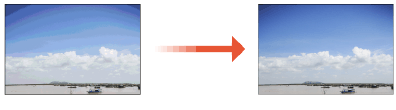
Als de reproduceerbaarheid van de kleurgradatie zodanig is afgenomen dat de gradatie in de afgedrukte of gekopieerde afbeelding duidelijk verschilt van de afdrukgegevens of het origineel, kan gradatieaanpassing het probleem mogelijk verbeteren. Er zijn twee typen aanpassingen: Volledige aanpassing en Snelle aanpassing.
|
|
|
Aanpassingen worden mogelijk niet goed uitgevoerd als er onvoldoende toner is.
|
Volledige aanpassing
Corrigeer de gradatie van een afbeelding nauwkeurig en optimaliseer de reproduceerbaarheid tijdens het afdrukken. Geoptimaliseerde gegevens zullen worden bewaard tot de volgende nauwkeurige correctie.
1
Druk op /b_key_Add.gif)
 <Aanpassen/Onderhoud> <Aanpassen beeldkwaliteit> <Autom. gradatie-aanpassing>.
<Aanpassen/Onderhoud> <Aanpassen beeldkwaliteit> <Autom. gradatie-aanpassing>.2
Selecteer het papier dat u wilt aanpassen en druk op <Volledige aanpassing>.
Als u <Eenvoudig> hebt geselecteerd in <Aanpassingsniveau>, is het niet nodig om het papier te selecteren. Aanpassing wordt toegepast op alle typen papier.
3
Selecteer de papierbron waarin het papier dat bij stap 2 is geselecteerd, is geplaatst, en druk op <OK>.
4
Druk op <Start afdrukken>.
Een testpagina wordt afgedrukt.
De testpagina verwijst naar een vel papier met vier bedrukte kleurenstrepen dat u in de volgende stappen moet gebruiken.
5
Plaats de testpagina op de glasplaat.
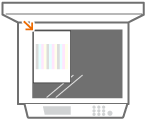
Plaats de testpagina in de machine met de zijde met de vier bedrukte kleurenstrepen naar beneden en de zwarte streep naar de achterkant van de machine gericht.
6
Sluit de invoerlade en druk op <Start scannen>.
De machine begint met het scannen van de testpagina.
7
Open de invoerlade en verwijder de testpagina.
8
Herhaal stappen 4-7.
Als u de aanpassing wilt afronden, drukt u de testpagina vier keer af en scant u deze elke keer na afdrukken.
Snelle aanpassing
Met deze aanpassing wordt de geoptimaliseerde status behouden die werd verkregen met <Volledige aanpassing>. Als het resultaat van deze aanpassing niet naar tevredenheid was, voert u <Volledige aanpassing> uit.
1
Druk op <Aanpassen/Onderhoud> <Aanpassen beeldkwaliteit> <Autom. gradatie-aanpassing>.
<Aanpassen/Onderhoud> <Aanpassen beeldkwaliteit> <Autom. gradatie-aanpassing>.2
Selecteer het papier dat u wilt aanpassen en druk op <Snelle aanpassing>.
Als u <Eenvoudig> hebt geselecteerd in <Aanpassingsniveau>, is het niet nodig om het papier te selecteren. Aanpassing wordt toegepast op alle typen papier.
3
Druk op <Start>.
De instellingen voor aanpassing wijzigen
U kunt het papier en aanpassingsniveau wijzigen dat u wilt gebruiken bij aanpassingen.
 <Aanpassen/Onderhoud> <Aanpassen beeldkwaliteit> <Autom. gradatieaanpassing>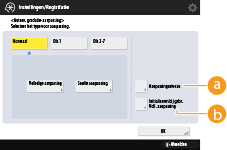
 <Aanpassingsniveau>
Hiermee kunt u het niveau instellen voor gradatieaanpassing.
 <Initialiseren bij gebr. Voll. aanpassing>
Hiermee kunt u instellen of u standaardinstellingen wilt gebruiken voor gradatieaanpassing.
 |
|
Als de omgeving sterk verandert na de registratie van het aangepaste papier, kunnen de gradatie, densiteit en kleur mogelijk niet correct worden aangepast door het uitvoeren van automatische gradatieaanpassing met het geregistreerde aanpassingspapier. Registreer in dit geval het aanpassingspapier opnieuw.
Aangezien dit tot een slechte kleurbalans kan leiden, moet u automatische gradatieaanpassing (volledige aanpassing) uitvoeren na het wijzigen van de instellingen.
|