Paperitukosten poistaminen
0YRY-0JX 1100-0K1 10XJ-0K1 1106-0K1 10YY-0K1 10H3-0JY 10H4-0JY 108A-0K0 1116-0K0
Jos paperitukos sattuu, näytössä näkyy viesti, paperitukoksen sijainti sekä tukoksen poistamisohjeet. Jos et osaa poistaa paperitukosta näytön ohjeiden mukaan, poista paperitukos Paperitukosten sijainnit -kohdan ohjeiden mukaan. Lisätietoja paperitukosten poiston varotoimenpiteistä on kohdassa "Important Safety Instructions (Tärkeitä turvallisuusohjeita)" oppaassa UKK-opas.
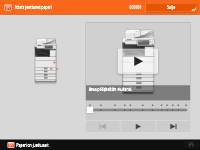
Paperitukosten poiston varotoimenpiteet 
Älä sammuta virtaa.
Tulostettavat tiedot poistetaan, kun sammutat virran. Ole erityisen varovainen faksia vastaanotettaessa.
Paperi on revennyt
Poista kaikki paperit ja varmista, ettei mitään paloja jää jäljelle.
Älä poista juuttuneita alkuperäisiä ja papereita laitteesta väkisin.
Niiden poistaminen väkisin voi esimerkiksi vahingoittaa laitetta. Jos et saa paperia irrotettua, ota yhteys paikalliseen valtuutettuun Canon-jälleenmyyjään.
Kaikki paperitukokset on poistettu
Poista välittömästi kätesi laitteesta ja lisälaitteesta, jotta vaatteet tai kädet eivät tartu rulliin.
Ole varovainen lisälaitetta käsiteltäessä.
Kopiot ja tulosteet voidaan tulostaa lisälaitteeseen, kun poistat paperitukoksia. Ole varovainen kiinnitettyä lisälaitetta käsiteltäessä.
Usein tapahtuvat paperitukokset
Jos paperitukoksia tapahtuu usein, vaikka laitteessa ja sen lisälaitteessa ei ole vikoja, tarkista seuraavat.
Ovatko paperiohjaimet vinossa?
Aseta paperiohjaimet paperikasettiin asetetun paperin mukaisesti.
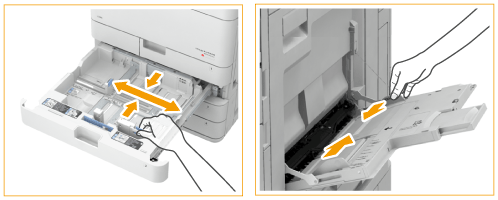
Menevätkö arkit päällekkäin syötön aikana?
Jos paperitukoksia tapahtuu, koska arkkeja syötetään useampi kerralla, lisää paperi uudelleen vaihtaen sen suuntaa.
Onko paperityyppi oikea?
Valitse <Tilavalvonta/Peruuta>  <Tarvikkeet/Muut> ja tarkista paperityyppi.
<Tarvikkeet/Muut> ja tarkista paperityyppi.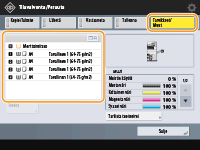
Jos paperikasettiin lisätty paperi eroaa paperityypin asetuksesta, määritä paperityyppi uudelleen kohdan Paperin lisääminen mukaisesti.
Onko laitteessa paperin paloja?
Laitteeseen voi jäädä paperin paloja paperitukoksen poistamisen jälkeen. Avaa paperitukoksen kohta ja poista kaikki paperin palat (älä vedä papereita väkisin).
Paperitukosten sijainnit
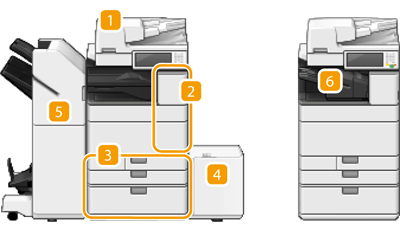
Tietoja paperitukosten sijainneista sekä ohjeita tukosten poistamiseen on seuraavassa kuvassa ja ohjeissa.
 |
Syöttölaite Syöttölaitteen paperitukokset
|
 |
Pääyksikön sisällä Pääyksikön paperitukokset
|
 |
Paperikasetti Paperikasetin paperitukokset
|
 |
Paperisäiliöyksikkö Paperikasetin paperitukokset
|
 |
Nitova viimeistelijä Nitovan viimeistelijän paperitukokset
Vihkoviimeistelijä Vihkoviimeistelijän paperitukokset
|
 |
Sisäinen viimeistelijä Sisäisen viimeistelijän paperitukokset
|
 |
|
Paperi ei välttämättä ole jumissa tarkistamassasi sijainnissa. Noudata myös tässä tapauksessa näytön ohjeita ja tarkista kaikki sijainnit.
Näytössä näkyy toistuvasti ilmoitus paperitukoksesta, kunnes tukos on poistettu.
Jos valitset <Sulje> paperitukoksesta ilmoittavassa näytössä, voit jatkaa toimintoja ja määrittää asetuksia poistamatta paperitukosta välittömästi.
Älä poista paperia muusta kuin näytössä näkyvästä paperitukoksen sijainnista. Se voi aiheuttaa paperitukoksia muissa sijainneissa tai sivujen puuttumista tulostetuissa asiakirjoissa.
|