Imprimir relatórios e listas
Pode imprimir relatórios e listas para verificar informações como, por exemplo, o número total de páginas copiadas, resultados de comunicações e programações da máquina.
Imprimir um relatório sobre o número de páginas copiadas e impressas
Relatório do contador
Pode imprimir um relatório para verificar o número total de todas as páginas copiadas e impressas, bem como o número total de páginas lidas e páginas enviadas por fax.
Tecla [Contador/Informações do dispositivo]  <Imprimir lista> <Sim>
<Imprimir lista> <Sim>Lista do número de páginas
Pode imprimir uma lista para verificar o número total de páginas* que foram copiadas, impressas e lidas para cada ID de departamento. Para imprimir esta lista, é necessário iniciar sessão com privilégios de administrador. Iniciar sessão na máquina
/b_key_Add.gif) <Progs de gestão> <Gestão do utilizador> <Gestão ID departamento> <Ligado> <Totais de páginas> <Imprimir lista> Selecionar os itens que pretende imprimir <Inic. impressão>
<Progs de gestão> <Gestão do utilizador> <Gestão ID departamento> <Ligado> <Totais de páginas> <Imprimir lista> Selecionar os itens que pretende imprimir <Inic. impressão>
 |
|
É necessário programar a gestão de ID de departamento para calcular a Lista do número de páginas para cada ID de departamento.
Com a Lista do número de páginas da Remote UI (UI Remota), pode verificar quantas páginas foram impressas ou lidas por nomes de utilizador individuais associados a uma ID de departamento. Para ver a lista, Iniciar a Remote UI (UI Remota)
clique em [Settings/Registration] [User Management] [Department ID Management]. Contudo, tenha em atenção que não aparecem nomes de utilizador se vários utilizadores estiverem atribuídos à mesma ID de departamento ou se estiver a utilizar a autenticação de ID de departamento como serviço de início de sessão.Também é possível guardar a Lista do número de páginas como um ficheiro CSV utilizando a Remote UI (UI Remota). Iniciar a Remote UI (UI Remota)
clique em [Settings/Registration] [User Management] [Department ID Management] [Store in CSV Format...]. |
* Neste relatório, os números são baseados nos lados copiados ou impressos da página. Por exemplo, a contagem é 1, se imprimir num lado de uma página, e a contagem é 2, se imprimir em ambos os lados da página.
Imprimir uma lista de histórico de utilização
Quando carrega em /b_key_sysmon.gif) aparece o ecrã Controlo estado/Cancelar, que permite verificar o histórico de utilização de cada função como, por exemplo, cópia, impressão, envio de correio eletrónico, envio/receção de faxes/I-faxes, armazenamento de ficheiros em "Caixa avançada", etc. A partir deste ecrã, também pode imprimir o histórico de utilização de cada função.
aparece o ecrã Controlo estado/Cancelar, que permite verificar o histórico de utilização de cada função como, por exemplo, cópia, impressão, envio de correio eletrónico, envio/receção de faxes/I-faxes, armazenamento de ficheiros em "Caixa avançada", etc. A partir deste ecrã, também pode imprimir o histórico de utilização de cada função.
aparece o ecrã Controlo estado/Cancelar, que permite verificar o histórico de utilização de cada função como, por exemplo, cópia, impressão, envio de correio eletrónico, envio/receção de faxes/I-faxes, armazenamento de ficheiros em "Caixa avançada", etc. A partir deste ecrã, também pode imprimir o histórico de utilização de cada função.|
|
|
Se aparecer a indicação "NG" na coluna "RESULTADO" da lista impressa, verifique o número de três dígitos precedido de "#" para encontrar o motivo e soluções.
Se programar
<Progs de gestão> <Gestão do dispositivo> <Restringir acesso a trabalhos de outros utilizadores> para <Ligado>, os trabalhos que não os do utilizador com sessão iniciada são apresentados como "***" e não podem ser controlados. Se iniciar sessão com privilégios de administrador, os trabalhos de todos os utilizadores são apresentados. |
1
Carregue em .
.2
Apresenta o histórico de utilização de cada função e imprime uma lista.
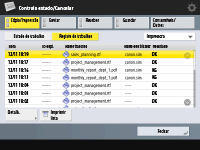
 Registo de cópia/impressão
|
1
|
Carregue em <Cópia/Impressão>
<Registo de trabalhos>. |
|
2
|
Selecione os itens que pretende imprimir e carregue em <Imprimir lista>.
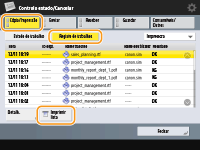 |
|
3
|
Carregue em <Sim>.
|
Registo de envio/receção
|
1
|
Carregue em <Enviar> ou <Receber>
<Registo de trabalhos>. |
|
2
|
Selecione <Enviar> ou <Receber> a partir da lista e carregue em <Relatório de gestão de comunicações>.
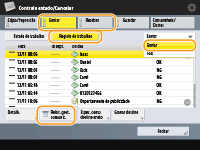 |
|
3
|
Carregue em <Inic. impressão>.
|
|
|
|
Para os documentos enviados por correio eletrónico, a lista indica os resultados dos envios entre a máquina e o servidor de correio, e não entre a máquina e o destino.
Se selecionar <Impr. espec. n.º transm.> no passo 3, pode especificar o número de resultados de registos que aparecem na lista.
Pode especificar se deseja ou não imprimir a lista automaticamente.
|
Registo de envio/receção de faxes
|
1
|
Carregue em <Enviar> ou <Receber>
<Registo de trabalhos>. |
|
2
|
Selecione <Fax> a partir da lista e carregue em <Relatório de faxes>.
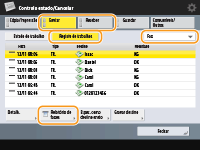 |
|
3
|
Carregue em <Inic. impressão>.
|
|
|
|
Se selecionar <Impr. espec. n.º transm.> no passo 3, pode especificar o número de resultados de registos que aparecem na lista.
Pode especificar se deseja ou não imprimir a lista automaticamente.
|
Registo de armazenamento
|
1
|
Carregue em <Guardar>
<Registo de trabalhos> <Imprimir lista>.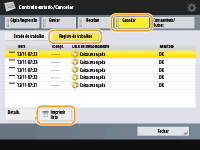 |
|
2
|
Carregue em <Sim>.
|
Imprimir um relatório de resultados de comunicações
Pode imprimir uma lista de resultados referentes aos envios/receções de fax, correio eletrónico, ou I-fax, e resultados referentes ao armazenamento de itens no servidor de ficheiros ou caixa de correio (espaço de armazenamento temporário da máquina). Um relatório está programado para ser impresso automaticamente ou impresso somente quando ocorrer um erro. No entanto, é possível alterar a programação para imprimir somente a uma determinada hora ou não imprimir de todo. Pode também configurar a programação para imprimir o relatório a uma determinada hora. Além disso, pode enviar o relatório para um destino especificado como um ficheiro CSV.
|
|
|
Se aparecer a indicação "NG" na coluna "RESULTADO" da lista impressa, verifique o número de três dígitos precedido de "#" para encontrar o motivo e soluções.
Se programar
<Progs de gestão> <Gestão do dispositivo> <Restringir acesso a trabalhos de outros utilizadores> para <Ligado>, os trabalhos que não os do utilizador com sessão iniciada são apresentados como "***" e não podem ser controlados. Se iniciar sessão com privilégios de administrador, os trabalhos de todos os utilizadores são apresentados. |
Relatório de gestão de comunicações
Pode configurar a máquina para imprimir automaticamente o relatório quando o número especificado de resultados de comunicações, incluindo faxes, correio eletrónicos e I-faxes enviados ou recebidos, bem como itens guardados no servidor de ficheiros ou caixa de correio (espaço de armazenamento temporário da máquina), for atingido. Pode também configurar a programação para imprimir o relatório a uma determinada hora. Além disso, pode enviar o relatório para um destino especificado como um ficheiro CSV.
1
Carregue em .
.2
Carregue em <Programações de funções> <Enviar> <Programações comuns> <Relatório de gestão de comunicações>.
<Enviar> <Programações comuns> <Relatório de gestão de comunicações>.3
Configure as programações necessárias e carregue em <OK>.
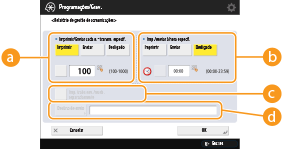
 <Imprimir/Enviar cada n.º transm. especif.>
Selecione esta opção para imprimir/enviar um relatório quando for atingido o número especificado de resultados de comunicações. Programe o número de resultados de comunicações utilizando as teclas numéricas.
 <Imp./enviar à hora especif.>
Selecione esta opção para imprimir/enviar um relatório a uma determinada hora. Programe a hora utilizando as teclas numéricas.
 <Imp. trabs env./receb. separadamente>
Selecione esta opção para imprimir relatórios separados para trabalhos de envio e trabalhos de receção.
 <Destino de envio>
Especifique o destino.
 |
|
Não pode configurar as programações do Relatório de gestão de comunicações enquanto <Mostrar registo de trabalhos> em <Progs de gestão> estiver programado para <Desligado>. Além disso, se alterar <Mostrar registo de trabalhos> nas <Progs de gestão> de <Desligado> para <Ligado>, <Imprimir/Enviar cada n.º transm. especif.> e <Imp./enviar à hora especif.> no Relatório de gestão de comunicações, mudam automaticamente para <Desligado>.
|
|
|
|
Para os documentos enviados por correio eletrónico, o relatório indica os resultados do envio entre a máquina e o servidor de correio, e não entre a máquina e o destino.
Pode imprimir manualmente um Relatório de gestão de comunicações a partir de uma lista no histórico de utilização.
Quando programa para imprimir um relatório a uma determinada hora
Se um relatório estiver programado para imprimir a uma determinada hora, os 100 resultados mais recentes são impressos, com os resultados mais recentes primeiro. Se o número de resultados for superior a 100, os resultados mais antigos não são impressos.
Quando programa para enviar um relatório como um ficheiro CSV a uma determinada hora
Se um relatório estiver programado para imprimir a uma determinada hora, os 2000 resultados mais recentes são impressos e enviados como um ficheiro, com os resultados mais recentes primeiro. Se o número de resultados for superior a 2.000, os resultados mais antigos não são impressos.
|
Relatório TR.
Pode configurar a máquina para imprimir automaticamente o relatório referente aos resultados de envios, incluindo faxes, correios eletrónicos e I-faxes enviados, bem como itens guardados no servidor de ficheiros ou caixa de correio (espaço de armazenamento temporário da máquina). Pode também configurar a programação para imprimir o relatório somente quando ocorrer um erro. Tem de iniciar sessão com privilégios de administrador para imprimir este relatório.
<Programações de funções> <Enviar> <Programações comuns> <Relatório TR.> Programar o relatório <OK>|
|
|
Mesmo se programar <Relatório com imagem TR.> para <Ligado> nas programações de relatórios, a imagem do original enviado não aparece num relatório quando é enviado um PDF codificado.
Para os documentos enviados por correio eletrónico, o relatório indica os resultados do envio entre a máquina e o servidor de correio, e não entre a máquina e o destino.
|
Relatório de faxes
Pode configurar a máquina para imprimir automaticamente o relatório assim que o número especificado de faxes enviados e recebidos for atingido. Pode também configurar a programação para imprimir o relatório a uma determinada hora. Além disso, pode enviar o relatório para um destino especificado como um ficheiro CSV.
1
Carregue em .
.2
Carregue em <Programações de funções> <Enviar> <Programações de fax> <Relatório de faxes>.
<Enviar> <Programações de fax> <Relatório de faxes>.3
Configure as programações necessárias e carregue em <OK>.
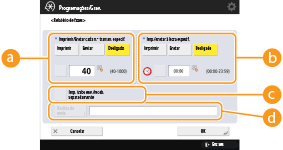 <Imprimir/Enviar cada n.º transm. especif.>
Selecione esta opção para imprimir/enviar um relatório quando for atingido o número especificado de resultados de comunicações. Programe o número de resultados de comunicações utilizando as teclas numéricas.
<Imp./enviar à hora especif.>Selecione esta opção para imprimir/enviar um relatório a uma determinada hora. Programe a hora utilizando as teclas numéricas.
<Imp. trabs env./receb. separadamente>Selecione esta opção para imprimir relatórios separados para trabalhos de envio e trabalhos de receção.
<Destino de envio>Especifique o destino.
|
|
|
Não pode configurar as programações do Relatório de faxes enquanto <Mostrar registo de trabalhos> em <Progs de gestão> estiver programado para <Desligado>. Além disso, se alterar o <Mostrar registo de trabalhos> em <Progs de gestão> de <Desligado> para <Ligado>, <Imprimir/Enviar cada n.º transm. especif.> e <Imp./enviar à hora especif.> no Relatório de faxes, mudam automaticamente para <Desligado>.
|
|
|
|
Pode imprimir manualmente um Relatório de faxes a partir de uma lista no histórico de utilização.
Quando programa para imprimir um relatório a uma determinada hora
Se um relatório estiver programado para imprimir a uma determinada hora, os 40 resultados mais recentes são impressos, com os resultados mais recentes primeiro. Se o número de resultados for superior a 40, os resultados mais antigos não são impressos.
Quando programa para enviar um relatório como um ficheiro CSV a uma determinada hora
Se um relatório estiver programado para imprimir a uma determinada hora, os 2000 resultados mais recentes são impressos e enviados como um ficheiro, com os resultados mais recentes primeiro. Se o número de resultados for superior a 2.000, os resultados mais antigos não são impressos.
|
Relatório TR. de faxes
Pode configurar a máquina para imprimir automaticamente o relatório cada vez que um fax é enviado. Pode também configurar a programação para imprimir o relatório somente quando ocorrer um erro.
<Programações de funções> <Enviar> <Programações de fax> <Relatório TR. de faxes> Programar o relatório <OK>|
|
|
Um multi Relatório TR. de faxes é impresso quando <Relatório TR. de faxes> está programado para <Ligado> e a transmissão de difusão é executada.
Mesmo se programar <Relatório com imagem TR.> para <Ligado> nas programações de relatórios, a imagem do original enviado não aparece num relatório quando um fax é enviado diretamente para o destino através de envio direto (Verificar a ligação ao destinatário antes de enviar (envio direto)) ou envio manual (Enviar faxes manualmente (envio manual)).
|
Relatório RE. de faxes
Pode programar um Relatório RE. de faxes para imprimir automaticamente cada vez que um fax é recebido. Também é possível programar o relatório para imprimir somente quando ocorrer um erro.
<Programações de funções> <Receber/Encaminhar> <Programações de fax> <Relatório RE. de faxes> Programar o relatório <OK>Relatório RE. de caixa de faxes confidenciais
Pode configurar a máquina para imprimir automaticamente o relatório quando um fax recebido é guardado na caixa de entrada de faxes confidenciais. Pode também configurar a programação para que o relatório não seja impresso.
<Programações de funções> <Receber/Encaminhar> <Programações de fax> <Relatório RE. caixa faxes confidenciais> Programar o relatório <OK>|
|
|
Embora <Desligado> esteja definido nesta programação, se Relatório RE. de faxes estiver ativado, será impresso um relatório quando for guardado um fax na caixa de entrada de faxes confidenciais.
|
Relatório da impressora
Pode imprimir um relatório de funções da impressora como, por exemplo, a lista e o estado dos tipos de letra.
<Programações de funções> <Impressora> <Imprimir relatório> Selecionar as funções da impressora Seguir as instruções apresentadas no ecrã para selecionar o item a imprimirRelatório de registo de comunicação de informações do dispositivo
Pode configurar a máquina para imprimir automaticamente o relatório assim que o número especificado de resultados para distribuição ou receção de informações do dispositivo for atingido. Pode também configurar a programação para imprimir o relatório a uma determinada hora. Tem de iniciar sessão com privilégios de administrador para alterar a programação do relatório.
<Progs de gestão> <Gestão do dispositivo> <Progs distribuição informações dispositivo> <Registo de comunicação> Program. relatório Programar o relatório <OK>|
|
|
Quando tem sessão iniciada com privilégios de administrador, pode imprimir manualmente o histórico de comunicações de informações do dispositivo sob a forma de uma lista. Carregue em
<Progs de gestão> <Gestão do dispositivo> <Progs distribuição informações dispositivo> <Registo de comunicação> <Imprimir lista> <Sim>.Quando programa para imprimir um relatório a uma determinada hora
Se um relatório estiver programado para imprimir a uma determinada hora, os 100 resultados mais recentes são impressos, com os resultados mais recentes primeiro. Se o número de resultados for superior a 100, os resultados mais antigos não são impressos.
|
Imprimir uma lista de programações
As informações e programações registadas na máquina como, por exemplo, destinos registados, programações de envio/receção, programações de fax, condições de encaminhamento, ficheiros numa caixa de correio, etc. podem ser impressas sob a forma de lista.
Listas de endereços
Pode imprimir uma lista de destinos registados no Address Book ou nas teclas de marcação por memórias telefónicas diretas.
<Programar destino> <Listas de endereços> Selecione o livro de endereços ou as teclas de marcação por memórias telefónicas diretas que pretende imprimir <Imprimir lista> <Sim>Lista de dados de utilizadores de TR./RE.
Pode imprimir uma lista das programações configuradas para <Enviar> e <Receber/Encaminhar> em Programações/Gravação.
<Programações de funções> <Enviar> ou <Receber/Encaminhar> <Imprimir relatório> <Lista de dados de utilizadores de TR./RE.> <Sim>Lista de dados de utilizadores de fax
Pode imprimir uma lista das programações de envio/receção de fax configuradas para <Enviar> e <Receber/Encaminhar> em Programações/Gravação.
<Programações de funções> <Enviar> ou <Receber/Encaminhar> <Imprimir relatório> <Lista de dados de utilizadores de fax> <Sim>Programações de encaminhamento
Pode imprimir uma lista das programações de encaminhamento de fax/I-fax configuradas para <Receber/Encaminhar> em Programações/Gravação. Tem de iniciar sessão com privilégios de administrador para imprimir esta lista.
<Programações de funções> <Receber/Encaminhar> <Programações comuns> <Programações de encaminhamento> <Imprimir lista> <Sim>Lista de ficheiros da caixa de correio
Pode imprimir uma lista de ficheiros guardados temporariamente numa caixa de correio na máquina.
<Aceder a ficheiros guardados> no Menu principal <Caixa de correio> Selecione a caixa de correio que pretende imprimir <Imprimir lista> <Sim>
<Caixa de correio> Selecione a caixa de correio que pretende imprimir <Imprimir lista> <Sim>Lista de programações de rede
Pode imprimir uma lista das programações configuradas para <Rede> em <Preferências> em Programações/Gravação.
<Preferências> <Rede> <Imprimir relatório> <Sim>Lista de informações sobre o sistema
Pode imprimir uma lista de informações, tais como aplicações e licenças MEAP. Tem de iniciar sessão com privilégios de administrador para imprimir esta lista.
<Progs de gestão> <Licença/Outro> <Programações MEAP> <Imprimir informações do sistema> <Sim>Lista de destinos de distribuição de informações do dispositivo
Pode imprimir uma lista dos dispositivos registados como destinos de distribuição de informações. Tem de iniciar sessão com privilégios de administrador para imprimir esta lista.
<Progs de gestão> <Gestão do dispositivo> <Progs distribuição informações dispositivo> <Gravar destinos> <Imprimir lista> <Sim>Lista de registos do servidor LDAP
Pode imprimir uma lista de programações de servidor LDAP registadas na máquina. Tem de iniciar sessão com privilégios de administrador para imprimir esta lista.
<Programar destino> <Registar servidor LDAP> <Imprimir lista> <Sim>Lista de políticas IPSec
Pode imprimir uma lista de programações de políticas IPSec registadas na máquina. Tem de iniciar sessão com privilégios de administrador para imprimir esta lista.
<Preferências> <Rede> <Programações TCP/IP> <Programações IPSec> <Imprimir lista> <Sim>