
Настройка градации
0YRY-0HL 1100-0HU 10XJ-0HU 1106-0HU 10YY-0HU 10H3-0HR 10H4-0HR 108A-0HS 1116-0HS
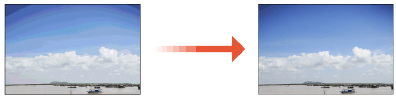
Если воспроизведение градации стало настолько неточным, что градация отпечатанных изображений или копий значительно отличается от градации оригинального документа, произведите настройку, чтобы улучшить качество воспроизведения градации. Предусмотрено два типа настройки: Полная настройка и Быстрая настройка.
|
|
|
При недостаточном уровне тонера результаты настройки могут быть неэффективны.
|
Полная настройка
Эта функция обеспечивает точную настройку градации изображения и оптимизацию воспроизведения цвета при печати. Данные об оптимизации сохраняются до следующей операции точной настройки.
1
Нажмите /b_key_Add.gif)
 <Настр./Технич. обслуживание> <Настр. качества изображения> <Автоматическая настройка градации>.
<Настр./Технич. обслуживание> <Настр. качества изображения> <Автоматическая настройка градации>.2
Выберите бумагу для настройки и нажмите <Полная настройка>.
Если вы выбрали <Простой> в <Уровень настройки>, нет необходимости выбирать бумагу. Подстройка будет применена ко всем типам бумаги.
3
Выберите источник бумаги с загруженной бумагой того типа, который был выбран на шаге 2, и нажмите <OK>.
4
Нажмите кнопку <Пуск печати>.
Выполняется печать пробной страницы.
Тестовая страница — это лист бумаги с четырьмя напечатанными на нем цветными полосами, который следует использовать следующим образом.
5
Поместите пробную страницу на стекло экспонирования.
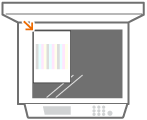
Положите тестовую страницу в сканер стороной с напечатанными полосами вниз, черной полосой к обратной стороне аппарата.
6
Закройте устройство подачи и нажмите кнопку <Пуск сканир.>.
Аппарат начинает сканировать пробную страницу.
7
Откройте устройство подачи и извлеките пробную страницу.
8
Повторите шаги 4–7.
Для завершения настройки выполните печать и сканирование пробной страницы четыре раза.
Быстрая настройка
Эта функция помогает поддерживать качество печати, которое было получено при использовании функции <Полная настройка>. Если результаты этой настройки неудовлетворительны, выполните <Полная настройка>.
1
Нажмите <Настр./Технич. обслуживание> <Настр. качества изображения> <Автоматическая настройка градации>.
<Настр./Технич. обслуживание> <Настр. качества изображения> <Автоматическая настройка градации>.2
Выберите бумагу для настройки и нажмите <Быстрая настройка>.
Если вы выбрали <Простой> в <Уровень настройки>, нет необходимости выбирать бумагу. Подстройка будет применена ко всем типам бумаги.
3
Нажмите кнопку <Пуск>.
Изменение параметров для функции настройки
Вы можете изменить бумагу и уровень подстройки для использования в процессе настройки.
 <Настр./Технич. обслуживание> <Настр. качества изображения> <Автоматическая настройка градации>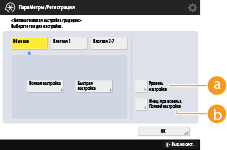
 <Уровень настройки>
Позволяет задать уровень подстройки градации.
 <Иниц. при использ. Полной настройки>
Позволяет задать, следует ли использовать значение по умолчанию для уровня подстройки градации.
 |
|
Если среда в помещении резко меняется после регистрации бумаги для подстройки, градации, плотности и цвета могут не подстраиваться правильно автоматически путем автоматической подстройки градации для зарегистрированной бумаги. В этом случае зарегистрируйте бумагу еще раз.
Поскольку это может привести к плохому цветовому балансу, обязательно выполните функцию Автоматическая настройка градации (Полная настройка) после изменения параметров.
|