
Framsida
/b_T02843.gif)
/b_T02844.gif)
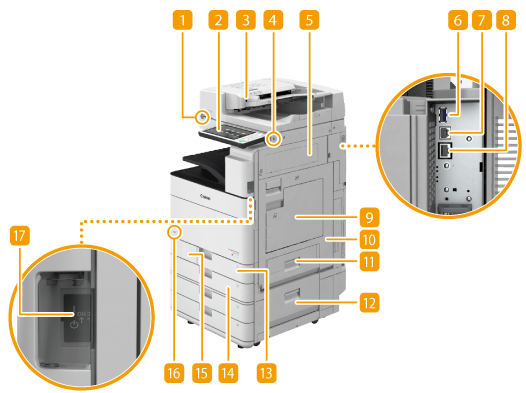
 Rörelsesensor
När sensorn känner en person i närheten av maskinen, avslutar maskinen automatiskt viloläget. Gå till viloläge
 Kontrollpanel
Kontrollpanelen består av sifferknappar, /b_key_Start.gif) , indikatorer, pekskärmen etc. Du kan använda dessa för att utföra åtgärder och ange inställningar från kontrollpanelen. Kontrollpanel
, indikatorer, pekskärmen etc. Du kan använda dessa för att utföra åtgärder och ange inställningar från kontrollpanelen. Kontrollpanel
, indikatorer, pekskärmen etc. Du kan använda dessa för att utföra åtgärder och ange inställningar från kontrollpanelen. Kontrollpanel Dokumentmatare (endast imageRUNNER ADVANCE C5560i/C5550i/C5540i/C5535i)
Matar automatiskt in original i enheten för scanning. När två eller fler ark har placerats i mataren kan originalen scannas kontinuerligt. Dokumentmatare (endast imageRUNNER ADVANCE C5560i/C5550i/C5540i/C5535i)
 USB-port (högra framsidan av huvudenheten)
Du kan ansluta enheter, som t.ex. ett USB-minne, till maskinen. Ansluta ett USB-minne
Minnesenheter som inte uppfyller USB-specifikationen kan inte används. Vissa typer av minnesenheter kan inte att spara data på rätt sätt.
USB-porten (högra framsidan) på maskinen stöder USB 2.0.
 Övre högra luckan på huvudenheten
Öppna den här luckan för att åtgärda pappersstopp i maskinen. Pappersstopp i papperskälla
 USB-port (maskinens högra baksida)
Du kan ansluta enheter, som t.ex. en extern hårddisk, till maskinen. Säkerhetskopiering/återställning av data
USB-porten (högra baksidan) på maskinen stöder USB 3.0.
 USB-anslutning
Anslut en USB-kabel när du ansluter enheten och en dator.
USB-porten har stöd för USB 2.0.
 LAN-port
Anslut en nätverkskabel när du ansluter maskinen till exempelvis en trådbunden nätverksrouter. Konfigurera nätverksmiljön
 Universalfack
Fyll på papper i universalfacket när du vill använda en papperstyp som skiljer sig från det som har fyllts på i papperslådan.
 Nedre högra luckan på huvudenheten
Öppna den här luckan för att åtgärda pappersstopp i maskinen. Pappersstopp i papperskälla
 Övre höger lucka på papperslådan
Öppna den här luckan för att åtgärda pappersstopp i maskinen. Pappersstopp i papperskälla
 Nedre höger lucka på papperslådan
Öppna den här luckan för att åtgärda pappersstopp i maskinen. Pappersstopp i papperskälla
 Papperslåda 1
Fyll på den typ av papper du ofta använder. Papperslåda
 Papperslåda 2
Fyll på den typ av papper du ofta använder. Du kan fylla på papper som inte kan placeras i papperslåda 1. Papperslåda
 Lucka för tonerspillbehållaren
Öppna den här luckan vid byte av tonerspillbehållaren. Byta ut behållaren för tonerspill
 Tonerkod
Den här koden indikerar vilken typ av originaltoner som kan användas med maskinen. Använd toner med en kod med samma bokstäver som koden på frontluckan på maskinen.
 Strömbrytare
Tryck på strömbrytaren när du slår på eller av maskinen.
 Förvaringslåda för glasrengöringsduk
I denna låda kan du förvara duken för rengöring av originalglaset.
 Utmatningsfack
Papper matas ut här när utskriften är klar.
 Frontlucka på huvudenheten
Öppna denna lucka vid rengöring av dammskyddsglaset. Rengöra dammskyddsglaset
 Tonerpåfyllningslock
Öppna locket när du behöver byta ut tonerpatronen. Byta tonerpatron
 Pappersstöd för utmatningsfack
Höj detta stöd så att utskrivna papper inte trillar ner.
 Originalglaslock (endast imageRUNNER ADVANCE C5535)
Säkrar originalen som läggs på originalglaset.
|
|
|
För mer information om inställning av tillbehör som installerats på maskinen, se Tillval.
|
Ansluta ett USB-minne
Du kan ansluta USB-minnen till USB-portarna på den vänstra sidan av kontrollpanelen och skriva ut data direkt från USB-minnet. Original som scannats med maskinen kan också sparas direkt till USB-minnet.
/b_T02601.gif)
 Ta bort USB-minnet
|
1
|
Tryck på
/b_in_btn_out.gif) . ./b_D02600_C.gif) |
|
2
|
Välj den USB-minnesenhet du vill ta bort och tryck på <Ta bort>.
/b_D02601_C.gif) |
|
3
|
Koppla bort USB-minnet från USB-porten och tryck på <OK>.
|
 |
|
Se till att du följer rätt procedur när du tar bort minnesenheten. Om du inte gör det kan det leda till fel på maskinen eller minnesenheten.
Maskinen stöder endast minnesenheter i FAT32/exFAT-format.
Kontrollera att minnesenheten är på rätt håll när du ansluter den till maskinen. Om den inte ansluts korrekt, kan det leda till att minnesenheten eller maskinen slutar fungera.
Kom ihåg att kontrollera innan du använder minnesenhetenFör att använda minnesenheten måste du sätta <Minnesenhet> i <Lagringsplats för visningsinställningar> till <På>.
Sätt <Använda scanningsfunktion> och <Använd utskriftsfunktion> till <På>. <Använd scannings-/utskriftsfunktion>
När minnesenheten inte identifierats även fast den är korrekt ansluten, kan det hända att maskinen är inställd för att använda MEAP-drivrutinen för externa USB-lagringsenheter. Sätt <Använd MEAP-drivrutin för USB-lagringsenh.> till <Av>. <Använd MEAP-drivrutin för USB-lagringsenh.>
|
|
|
Enheter och användningssätt som inte stödsMinnesenheter med säkerhetsfunktioner
Minnesenheter som inte uppfyller USB-specifikationen
Minneskortläsare anslutna via USB
Anslutning av minnesenhet via en förlängningskabel
Anslutning av minnesenhet via en USB-hubb
|