
リモートUIからアドレス帳を登録する
パソコンを使って本機のアドレス帳を登録/変更できます。共有フォルダーの宛先はここで設定します。
|
管理者モードでログインした場合にのみ、設定を変更できます。 |
1
リモートUIを起動する リモートUIを起動する
2
[アドレス帳]をクリックする


暗証番号の入力ページが表示された場合は
アドレス帳が暗証番号で保護されています。[暗証番号]を入力して、[OK]をクリックします。
3
[短縮ダイヤル]をクリックする
[ワンタッチ]をクリックして、ワンタッチダイヤルを登録することもできます。アドレス帳に登録する

4
「未登録」と表示されている項目の[番号]、[種類]または[名称]をクリックする

登録済みの[番号]、[種類]または[名称]をクリックすると、登録内容を編集できます。
[削除]をクリックすると、登録を削除できます。
5
登録する宛先の種類を選択し、[OK]をクリックする
共有フォルダーの宛先を登録する場合は[ファイル]を選択します。

6
宛先を設定する
 ファクスの宛先を登録する場合
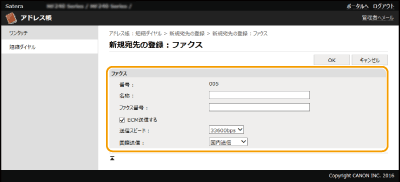
[名称]
宛先の名称を入力します。
宛先の名称を入力します。
[ファクス番号]
宛先のファクス番号を入力します。
宛先のファクス番号を入力します。
[ECM送信する]
チェックマークを付けると、送信中の画像にエラーが発生した場合、乱れた画像をそのまま送信しないようエラーチェックと修正を行います。
チェックマークを付けると、送信中の画像にエラーが発生した場合、乱れた画像をそのまま送信しないようエラーチェックと修正を行います。
[送信スピード]
電話回線の状態が悪いときなど、送信が始まるまでに時間がかかる場合に、通信開始速度を[33600bps]から順に下げて調整します。
電話回線の状態が悪いときなど、送信が始まるまでに時間がかかる場合に、通信開始速度を[33600bps]から順に下げて調整します。
[国際送信]
海外のファクス番号を登録する場合、通信状態に合わせて[国際送信(1)]~[国際送信(3)]の順に設定します。
海外のファクス番号を登録する場合、通信状態に合わせて[国際送信(1)]~[国際送信(3)]の順に設定します。
[ECM送信する]および[送信スピード]は、操作パネルの<ファクス設定>(ファクス設定)からも設定できますが、アドレス帳に登録されている宛先は、アドレス帳での設定が有効になります。 |
Eメールの宛先を登録する場合

[名称]
宛先の名称を入力します。
宛先の名称を入力します。
[Eメールアドレス]
宛先のEメールアドレスを入力します。
宛先のEメールアドレスを入力します。
共有フォルダーの宛先を登録する場合

[名称]
宛先の名称を入力します。
宛先の名称を入力します。
[ホスト名]
パソコンのコンピューター名またはIPアドレスを半角120文字以内で入力します。共有フォルダーへのパスを含めて指定することもできます(入力例:「\\swan\share」または「\\192.168.2.100\share」)。
パソコンのコンピューター名またはIPアドレスを半角120文字以内で入力します。共有フォルダーへのパスを含めて指定することもできます(入力例:「\\swan\share」または「\\192.168.2.100\share」)。
DNSサーバーを使用しているとき コンピューター名やIPアドレスの代わりにホスト名(またはFQDN)を入力することもできます(共有フォルダーの入力例:「\\swan.organization.company.com\share」)。 |
[フォルダーへのパス]
データを送信するフォルダーの場所を半角255文字以内で入力します。
区切り文字は「\」を使用して入力します。[ホスト名]で指定したパスに続く階層を指定します。
データを送信するフォルダーの場所を半角255文字以内で入力します。
区切り文字は「\」を使用して入力します。[ホスト名]で指定したパスに続く階層を指定します。
[ユーザー名]
共有フォルダーで設定しているユーザー名を半角32文字以内で入力します。
共有フォルダーで設定しているユーザー名を半角32文字以内で入力します。
[パスワードを設定する]
共有フォルダーでパスワードを設定しているときは、チェックマークを付け、[パスワード]を半角32文字以内で入力します。
共有フォルダーでパスワードを設定しているときは、チェックマークを付け、[パスワード]を半角32文字以内で入力します。
 |
パソコンとリモートUIの表示言語を合わせる[ホスト名]や[フォルダーへのパス]が正しく表示されなかったり、参照できないことがあります。 |
7
[OK]をクリックする
 関連項目
関連項目