Définition des destinataires des boutons 1 touche
 | Appuyez sur les boutons 1 touche dans l'écran <Accueil> pour définir des destinataires. |
 |
Vous devez enregistrer des destinataires avant d'utiliser la composition 1 touche. |
1
Appuyez sur  , puis appuyez sur l'un des boutons <1-touche 1> à <1-touche 4>.
, puis appuyez sur l'un des boutons <1-touche 1> à <1-touche 4>.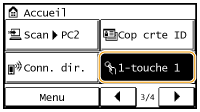

Si un écran de confirmation apparaît
Lorsque <Vérif nº comp codée/1 touche à l'envoi> est réglée sur <Activé>, un écran de confirmation présentant le destinataire et le nom correspondant enregistré dans le bouton 1 touche s'affiche (si le destinataire est enregistré dans une composition groupée, le nom du groupe et le nombre de destinataires sont visibles). Vérifiez si les destinataires sont corrects, appuyez sur <OK>. Si les destinataires sont incorrects, appuyez sur <Annuler> et appuyez à nouveau sur les boutons 1 touche. Vérification des destinataires avant l'envoi de documents

Sélectionnez plusieurs destinataires
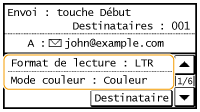
Des destinataires peuvent être ajoutés du carnet d'adresses, des numéros de composition codée, 1 touche et avec les réglages de rappel. Appuyez sur <Destinataire>.
2
Définissez comme bon vous semble les réglages de numérisation.
Sélectionnez les réglages. Définition des réglages détaillés
3
Appuyez sur  pour commencer l'envoi.
pour commencer l'envoi.La numérisation commence.
Si vous voulez annuler l'envoi, appuyez sur 
 Appuyez sur <Oui>.
Appuyez sur <Oui>. Pour supprimer des destinataires
Si vous avez spécifié plusieurs destinataires, vous pouvez ensuite supprimer les destinataires inutiles.
1 | Sélectionnez <Destinataire> <Conf./Modif.>.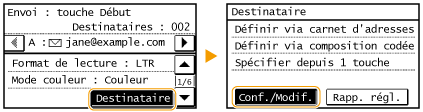 |
2 | Sélectionnez le destinataire à supprimer. 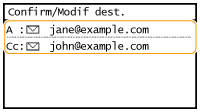 |
3 | Appuyez sur <Retirer> <Oui>.Si vous avez indiqué Composition groupée à l'étape 2, "destinataire(s) " s'affiche sur l'écran. Appuyer sur <Nombre de destinataires> affiche les destinataires enregistrés dans le groupe.  |
|
Pour supprimer facilement et simplement les destinataires sans afficher la liste de destinatairesAvant d'appuyer sur <Destinataire> à l'étape 1, vous pouvez appuyer sur  / / pour consulter, un à un, les destinataires que vous avez spécifiés. Affichez le destinataire à supprimer et appuyez sur pour consulter, un à un, les destinataires que vous avez spécifiés. Affichez le destinataire à supprimer et appuyez sur  . . |