no painel de operação. Use esse ecrã para especificar configurações e registrar funções.
Tela
O <Início> Ecrã para iniciar operações e os ecrãs para especificar as configurações surgem no visor Você pode também ver o progressos dos trabalhos e as mensagens aqui. Toque no visor para o operar.
<Início> Ecrã
A tela <Início> é exibida quando a energia é Ligada ou ao pressionar no painel de operação. Use esse ecrã para especificar configurações e registrar funções.
no painel de operação. Use esse ecrã para especificar configurações e registrar funções.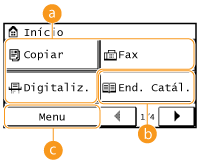
 Procurar funções
Alterne entre as funções copiar, fax ou digitalizar. Copiando Envio de faxes Usando a máquina como um scanner
 <End. Catál.>
Use para registrar ou editar os destinatários de e-mails e faxes. Você também pode exibir um destinatário registrado ao enviar um e-mail ou fax. Registrando no Catálogo de endereços
 <Menu>
<Configurações de Cronômetro>, <Preferências> e muitas outras configurações da máquina se iniciam com esse botão. Definindo a lista de menu
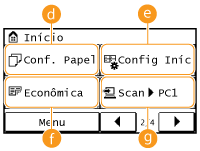
 <Conf. Papel>
Selecione o papel para impressão. Esse botão também é usado para especificar o tamanho e tipo de papel carregado na gaveta de papel e na ranhura de alimentação manual. Especificando o tipo e o tamanho do papel
 <Config Iníc>
Permite alterar a ordem que os botões da tela Início são exibidos. Personalizando o ecrã <Início>
 <Econômica>
As configurações são pré-registradas para copiar, mais economicamente, 2 páginas (ou 4 páginas) reduzidas para uma única folha. Usando o botão <Econômica>
 <Scan -> PC1> / <Scan -> PC2>
Ao registrar configurações de digitalização de ante-mão, você pode simplesmente tocar em esse botão para iniciar uma digitalização. Digitalizando usando o botão <Scan -> PC>
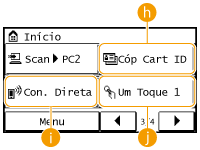
 <Cóp Cart ID>
As configurações são pré-registradas para copiar a frente e o verso de uma carteira de motorista ou outro documento no mesmo lado da página, no seu tamanho original. Copiar os dois lados de um cartão ID em uma página
 <Con. Direta> (MF249dw / MF247dw)
Use para estabelecer uma conexão sem fio a um dispositivo móvel. Fazer conexão direta (Modo de Ponto de Acesso) (MF249dw / MF247dw)
 <Um Toque 1> para <Um Toque 4>
Se você registrar destinos de ante-mão como números de Marcação com um toque, eles podem ser exibidos mais rapidamente. Especifique destinos com os botões de um toque
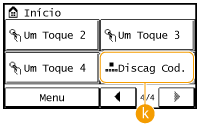
 <Discag Cod.>
Se você registrar destinos de ante-mão como números de código de discagem, eles podem ser exibidos mais rapidamente apenas ao inserir um número de três dígitos. Registrando no Catálogo de endereços
Tela <Monitor de Status>
Quando você pressiona  , uma tela é exibida que lhe permite verificar o estado de documentos que estão sendo impressos, enviados ou recebidos, assim como o estado da máquina (nível de toner restante no cartucho, etc.) e as informações de configuração de rede, como o endereço IP da máquina.
, uma tela é exibida que lhe permite verificar o estado de documentos que estão sendo impressos, enviados ou recebidos, assim como o estado da máquina (nível de toner restante no cartucho, etc.) e as informações de configuração de rede, como o endereço IP da máquina. 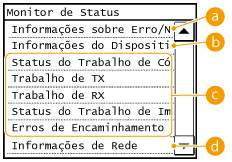
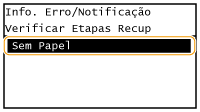
<Informações sobre Erro/Notificação>
Exibe os detalhes de quaisquer erros ocorridos. Quando uma mensagem de erro aparece
<Informações do Dispositivo>
Exibe o status da máquina, como o tamanho do papel ou a quantidade restante de papel ou a quantidade restante nos cartuchos de toner.
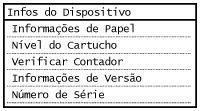
<Informações de Papel>
Exibe o tamanho do papel especificado em cada fonte de papel.
Exibe o tamanho do papel especificado em cada fonte de papel.
<Nível do Cartucho>
Exibe a quantidade de toner restante nos cartuchos. Outras partes internas podem chegar ao fim de suas vidas úteis antes de o toner acabar.
Exibe a quantidade de toner restante nos cartuchos. Outras partes internas podem chegar ao fim de suas vidas úteis antes de o toner acabar.
<Verificar Contador>
Exibe os totais de impressões. Visualizando o contravalor
Exibe os totais de impressões. Visualizando o contravalor
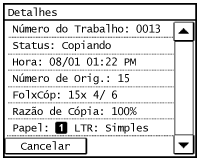
Status dos trabalhos de recepção/envio/impressão/cópia
Exibe o status atual do item selecionado. A tela <Status do Trabalho de Cópia> é exibida abaixo como um exemplo.
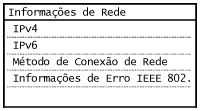
<Informações de Rede>
Exibe as definições de rede como, por exemplo, o endereço IP da máquina, e status como, por exemplo, as condições das comunicações LAN sem fios.
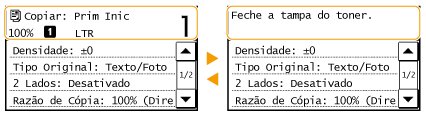
Quando uma mensagem é exibida
As mensagens são exibidas na parte superior da tela em situações como quando a vida útil do cartucho de toner atingiu o final ou quando uma tampa está aberta. A tela alterna entre a exibição da tela normal e as mensagens.
 |
Quando <Você tem notificações.> ou <Toque Ícone à Direita->> for exibido Toque em  para ver a notificação. para ver a notificação.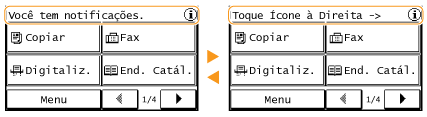 |
Quando ocorre um erro
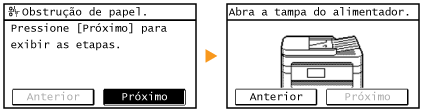
Em alguns casos em que ocorre um erro, são exibidas instruções sobre como reagir a este erro. Siga as instruções na tela para resolver o problema. A tela exibida quando ocorre um encravamento de papel está exibida abaixo como um exemplo (Quando uma mensagem de erro aparece).