将收到的传真存储到存储器中(存储接收)
 | 可以将接收到的传真存储到存储器中,然后再打印它们。该功能可以防止未经授权的人员无意中看到机密文档。也可以使用远程用户界面预览接收到的文档。 |
 |
也可以将存储器中的文档转发给某个接收方。选择要转发的文档 |
将文档存入存储器
若要将接收到的文档存储到存储器中,请将 <存储锁定设置> 设置为 <打开>。也可以指定可选设置,例如时间设置,用于指定一天中将接收到的文档存储到存储器中的时间段。
<菜单>  <传真设置> <接收功能设置> <存储锁定设置> <打开> 指定各个设置 <应用>
<传真设置> <接收功能设置> <存储锁定设置> <打开> 指定各个设置 <应用> 如果显示 PIN 输入画面,请使用数字键输入 PIN,然后轻触 <应用>。设置系统管理员 PIN
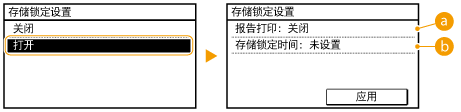
 <报告打印>
可以在每次将文档存储到存储器中时打印接收结果报告。若要打印报告,请轻触 <打开>。同时需要将 <接收结果报告> 设置为 <打开>。接收结果报告
 <存储锁定时间>
指定一天中将接收到的文档存储到存储器中的时间段。如果不设置时间段,启用了存储接收时本机会将所有文档都存储到存储器中。
打印存储器中的文档
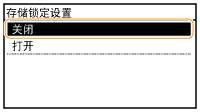
若要打印存储器中接收到的文档,则将 <存储锁定设置> 设置为 <关闭>。存储器中的所有文档均将打印。
|
无法选择特定文档进行打印。 如果指定了关闭此功能的时间,将在指定时间自动打印文档。 |
<菜单> <传真设置> <接收功能设置> <存储锁定设置> <关闭>
<传真设置> <接收功能设置> <存储锁定设置> <关闭> 如果显示 PIN 输入画面,请使用数字键输入 PIN,然后轻触 <应用>。设置系统管理员 PIN
查看/删除存储器中的文档
可以查看存储器中存储文档的详细信息,包括发送方的传真号码和已发送页数,以及随后删除不需要的文档。
1
按  。
。
。2
轻触 <接收作业>。
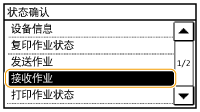
3
轻触 <作业状态>。
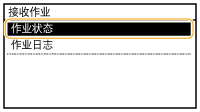
4
选择您要检查的文档。

 若要删除已检查过的文档
1 | 轻触 <删除>。  |
2 | 轻触 <是>。  |
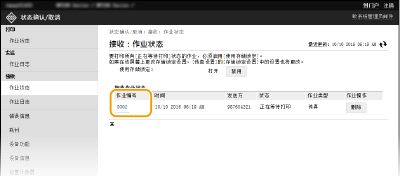
从远程用户界面预览文档
可以从远程用户界面查看存储器中保存的文档内容,让您可以检查是否需要该文档,然后进行删除或打印。
|
无法选择特定文档进行打印。 如果指定了关闭此功能的时间,将在指定时间自动打印文档。 |
1
启动远程用户界面并以系统管理员模式登录。启动远程用户界面
2
单击 [状态确认/取消]。

3
[接收]  [作业状态] 选择要检查的文档。
[作业状态] 选择要检查的文档。从文档顶部,可最多预览 3 页。
实际打印结果可能会与预览文档有所差异。