调整/维护
 | 列出所有关于调节和维护的设置,并有简短说明。默认设置用十字符(  )标记。 )标记。 |
显示准备硒鼓通知的计时
设置向您告知墨粉盒中剩余墨粉量不足的消息的显示时间。
自动  自定义 10 至 20 至 99 (%) |
<菜单>  <调整/维护> <显示准备硒鼓通知的计时> <自定义> 输入墨粉量 <应用>
<调整/维护> <显示准备硒鼓通知的计时> <自定义> 输入墨粉量 <应用> 墨粉节约
选择是否在复印或传真时降低墨粉损耗。
复印 关闭 打开 传真 关闭 打开 |
<菜单>  <调整/维护> <墨粉节约> 选择 <复印> 或 <传真> <打开>
<调整/维护> <墨粉节约> 选择 <复印> 或 <传真> <打开> 
设置为 <打开> 时
精细线条和打印浓度较浅的部分可能会变得模糊。
特殊处理
如果对特殊类型纸张的打印效果不满意,以下设置可能可以提高打印件的质量。
特殊打印模式U
如果打印件中的文本和图形周围有飞散墨粉,请选择 <打开>。
关闭 打开 |
<菜单> <调整/维护> <特殊处理> <特殊打印模式U> <打开>
<调整/维护> <特殊处理> <特殊打印模式U> <打开> 设置为 <打开> 时
打印质量可能受纸张类型(尤其是轻量纸)和打印环境(尤其是高湿度)影响。
特殊打印模式V
如果打印纸卷曲或皱折,请调整此设置。
关闭 模式1 模式2 模式3 |
<菜单> <调整/维护> <特殊处理> <特殊打印模式V> 选择模式
<调整/维护> <特殊处理> <特殊打印模式V> 选择模式 
若要启用设置
此设置在以下情况下启用。
纸张尺寸设置为 <B5>、<A5>、<STMT> 或 <EXEC>
<纸张类型> 设置为 <普通纸(60-89 g/m²)>、<普通纸L(60-89 g/m²)>、<再生纸(60-89 g/m²)>、<彩色纸(60-89 g/m²)> 或 <信封>
启用设置后
打印速度较慢。
特殊打印模式X
如果打印纸上出现条纹,请调整此设置。
关闭 模式1 模式2 模式3 模式4 |
<菜单> <调整/维护> <特殊处理> <特殊打印模式X> 选择模式
<调整/维护> <特殊处理> <特殊打印模式X> 选择模式 特殊打印模式Z
如果在复印或传真时打印纸上出现条纹,请调整此设置。
复印 关闭 模式1 模式2 模式3 模式4 传真 关闭 模式1 模式2 模式3 模式4 |
<菜单> <调整/维护> <特殊处理> <特殊打印模式Z> 选择 <复印> 或 <传真> 选择模式
<调整/维护> <特殊处理> <特殊打印模式Z> 选择 <复印> 或 <传真> 选择模式 
更改设置后
指定 <关闭> 或 <模式1> 时,打印纸上可能出现条纹。指定 <模式3> 或 <模式4> 时,轮廓可能变模糊或图像可能会出现少许颗粒。打印浓度会随着设置从 <关闭> 逐渐变为 <模式4> 而变淡。
从智能手机或平板电脑打印后
如果纸张上出现条纹,请通过 <特殊打印模式Z> <复印> 更改设置。
<复印> 更改设置。特殊打印模式B
如果在更换硒鼓或长时间未打印后打印纸上出现条纹,请调整此设置。
关闭 模式1 模式2 模式3 |
<菜单> <调整/维护> <特殊处理> <特殊打印模式B> 选择模式
<调整/维护> <特殊处理> <特殊打印模式B> 选择模式 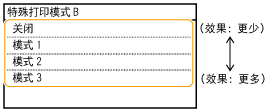
启用设置后
打印速度较慢。
特殊打印模式C
如果在打印出接收到的传真时打印纸上出现条纹,请调整此设置。
关闭 打开 |
<菜单> <调整/维护> <特殊处理> <特殊打印模式C> <打开>
<调整/维护> <特殊处理> <特殊打印模式C> <打开> 启用设置后
虽然相比 <特殊打印模式Z> 而言可获得更多的效果,但打印速度更慢。
特殊打印模式D
如果在打印纸上出现条纹,请调整此设置。该项目设置为 <打开> 将会降低打印过程中的工作噪音。
复印 关闭 打开 打印 关闭 打开 |
<菜单> <调整/维护> <特殊处理> <特殊打印模式D> 选择 <复印> 或 <打印> <打开>
<调整/维护> <特殊处理> <特殊打印模式D> 选择 <复印> 或 <打印> <打开> 启用设置后
虽然相比 <特殊打印模式Z> 而言可获得更多的效果,但打印速度更慢。
从智能手机或平板电脑打印后
如果纸张上出现条纹,请通过 <特殊打印模式D> <复印> 更改设置。
<复印> 更改设置。特殊打印模式I
如果在轻量纸或卷曲纸上执行双面打印时频繁出现卡纸,请仅选择 <打开>。
关闭 打开 |
<菜单> <调整/维护> <特殊处理> <特殊打印模式I> <打开>
<调整/维护> <特殊处理> <特殊打印模式I> <打开> 设置为 <打开> 时
在轻量纸以外的纸张上打印的图像上可能出现白色斑点。
特殊打印模式J
如果在打印较细线条或模糊图像时打印不均匀,请选择 <打开>。
关闭 打开 |
<菜单> <调整/维护> <特殊处理> <特殊打印模式J> <打开>
<调整/维护> <特殊处理> <特殊打印模式J> <打开> 设置为 <打开> 时。
可能会发生以下问题。
清晰度可能受影响
使用新硒鼓时非打印区域出现墨粉
墨粉可能更快耗尽
特殊打印模式K
如果墨粉黏附不充分或打印件变淡,请选择 <打开>。
关闭 打开 |
<菜单> <调整/维护> <特殊处理> <特殊打印模式K> <打开>
<调整/维护> <特殊处理> <特殊打印模式K> <打开> 设置为 <打开> 时
打印速度较慢。
清洁定影组件
更换墨粉盒后或者打印件上出现黑色条纹时清洁定影组件。定影组件