使用 <扫描->计算机> 按钮扫描
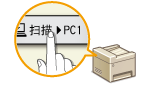 | 将一份文档放在本机上,然后轻触 <扫描->PC1> 或 <扫描->PC2>,扫描立即开始。扫描类型(彩色或黑白)、文档的保存目的地以及其他设置可以注册到一个按钮,并能使用这些设置扫描文档。本章节将介绍如何将设置注册到按钮中,并使用该按钮进行扫描。 |
在 <扫描->计算机> 按钮中注册设置
将保存所扫描图像的计算机和扫描类型注册到 <扫描->PC1> 或 <扫描->PC2> 按钮中。
1
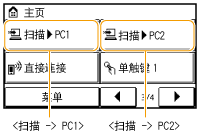
按  并轻触 <菜单>。
并轻触 <菜单>。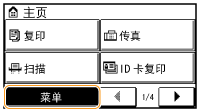
2
轻触 <扫描设置>。
3
选择 <快捷键设置>  <注册>。
<注册>。
<注册>。4
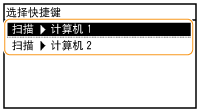
轻触 <扫描->计算机1> 或 <扫描->计算机2>。
选择您要注册设置的按钮。
5
选择本机和计算机之间所使用的连接类型。
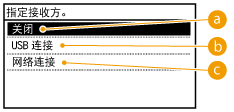
 <关闭>
<关闭>选择此设置以删除注册的设置。
 <USB连接>
如果本机与计算机采用 USB 连接,则选择此设置。
 <网络连接>
 如果本机与计算机通过网络连接,则选择此设置。
6
选择目标计算机。
如果在步骤 5 中选择 <USB连接>,则不显示此画面。

7
选择扫描类型。

扫描类型 | 色彩 | 分辨率 | 文件格式 |
<彩色扫描> | 色彩 | 300 dpi | JPEG (Exif) |
<黑白扫描> | 黑白*1 | 300 dpi | PDF(可搜索*2) |
<自定义1> | 色彩 | 300 dpi | JPEG (Exif) |
<自定义2> | 色彩 | 300 dpi | JPEG (Exif) |
*1 文档仅以黑白扫描,不含灰色的中间色阴影。 *2 这是一种 PDF 格式,此格式文档中的字符作为文本数据扫描,且可以使用计算机搜索文本。 | |||

若要更改设置
上表中的设置均为出厂默认设置,可从 MF Scan Utility 更改设置。有关详细信息,请单击 MF Scan Utility 上的 [用法说明]。
如果您是 Mac OS 用户,请参阅ScanGear MF用户指南。
检查注册的设置
<菜单> <扫描设置> <快捷键设置> <确认接收方> 选择 <扫描->计算机1> 或 <扫描->计算机2>
<扫描设置> <快捷键设置> <确认接收方> 选择 <扫描->计算机1> 或 <扫描->计算机2>
目标计算机的名称
显示注册为保存目的地的计算机的名称。
扫描类型
显示已设置的扫描类型。
使用 <扫描->计算机> 按钮
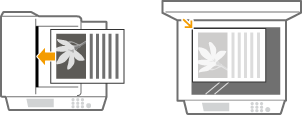
1
放置文档。放置文档
2
按 并轻触 <扫描->PC1> 或 <扫描->PC2> 按钮。
并轻触 <扫描->PC1> 或 <扫描->PC2> 按钮。若要检查按钮中注册的设置,请参阅检查注册的设置。
开始扫描。
若要取消,轻触 <取消> <是>。
<是>。 | |||
在显示 ScanGear MF 时无法进行扫描。扫描前请先关闭此画面。 | 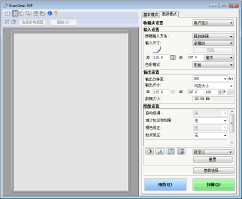 |
 在步骤 1 将文档放置在输稿器中时
扫描完成时,计算机上将显示保存目标文件夹。
在步骤 1 将文档放置在稿台玻璃上时
扫描完成时,请按照以下步骤操作(如果文件为 PDF 格式)。
1 | 如果还有其他文档页面需要扫描,则将下一文档放在稿台玻璃上,然后按  。 。重复此步骤,直至完成所有页面的扫描。 当仅有一页需要扫描时,请继续操作下一步骤。 |
2 | 轻触 <完成扫描>。 计算机上显示保存目标文件夹。 |
 |
关于保存目标文件夹默认设定时,扫描的数据保存在 [我的文档] 文件夹中。将创建一个用扫描日期命名的子文件夹,数据则保存在此文件夹中。 可从 MF Scan Utility 更改保存目的地。有关详细信息,请单击 MF Scan Utility 上的 [用法说明]。 |