AirPrint 사용
드라이버를 사용하지 않고 Apple 장치에서 인쇄 데이터를 전송하는 방식으로 인쇄, 스캔 또는 팩스를 사용할 수 있습니다.

|
AirPrint 설정
|
|
AirPrint 기능
|
|
문제 해결
|
AirPrint 설정 구성
기기 이름 및 설치 위치를 비롯하여 기기를 식별하는 데 사용되는 정보를 등록할 수 있습니다. 또한 기기의 AirPrint 기능을 비활성화할 수 있습니다. 다음 설정을 변경하려면 리모트 UI를 사용합니다.
1
리모트 UI를 시작하고 시스템 관리자 모드로 로그온합니다. 리모트 UI 시작
2
[설정/등록]을 클릭합니다.
iPad, iPhone 또는 iPod touch와 같은 모바일 장치를 사용 중인 경우 이 단원에서 "클릭합니다"를 "누릅니다"로 읽으십시오.

3
[네트워크 설정]  [AirPrint 설정]을 클릭합니다.
[AirPrint 설정]을 클릭합니다.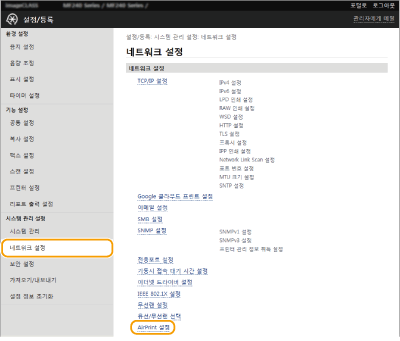
4
[편집]을 클릭합니다.

5
필요한 설정을 지정하고 [확인]을 클릭합니다.

[AirPrint 사용]
AirPrint를 활성화하려면 확인란을 선택합니다. AirPrint를 비활성화하려면 확인란의 선택 표시를 지웁니다.
AirPrint를 활성화하려면 확인란을 선택합니다. AirPrint를 비활성화하려면 확인란의 선택 표시를 지웁니다.
[프린터명]/[설치장소]/[화질 모드 선택]/[위도]/[경도]
Apple 장치를 작동할 때 이 기기를 식별하는 데 도움이 되도록 이름 및 설치 위치 정보를 입력합니다. 이 정보는 2대 이상의 AirPrint 프린터가 있을 경우 유용합니다. 인쇄 속도에 우선 순위를 둘지 아니면 인쇄 품질에 우선 순위를 둘지도 선택합니다.
Apple 장치를 작동할 때 이 기기를 식별하는 데 도움이 되도록 이름 및 설치 위치 정보를 입력합니다. 이 정보는 2대 이상의 AirPrint 프린터가 있을 경우 유용합니다. 인쇄 속도에 우선 순위를 둘지 아니면 인쇄 품질에 우선 순위를 둘지도 선택합니다.

[AirPrint 사용] 확인란을 선택한 경우
다음의 항목들도 자동으로 <설정>으로 설정됩니다.
<mDNS 설정>(IPv4 및 IPv6의 경우) DNS 구성
[IPP 인쇄 설정]에서 [IPP 인쇄 사용] AirPrint와 함께 사용 가능한 기능 설정 변경
<Network Link Scan 사용> AirPrint와 함께 사용 가능한 기능 설정 변경
[프린터명]을 변경하는 경우
한 번 지정한 [프린터명]을 변경하면 지금까지 인쇄 시 사용할 수 있었던 Mac에서 더 이상 인쇄를 수행하지 못할 수 있습니다. 이런 현상은 IPv4의 <mDNS명>(DNS 구성)도 자동으로 변경되기 때문입니다. 이 경우, 기기를 다시 Mac에 추가합니다.
AirPrint와 함께 사용 가능한 기능 설정 변경
AirPrint와 함께 사용하지 않을 기능을 비활성화하거나 통신을 암호화하려면 조작 패널 또는 리모트 UI를 사용하여 필요한 설정을 구성합니다.
인쇄 및 팩스 설정 변경
AirPrint로 인쇄 또는 팩스 전송을 수행하려면 IPP 프로토콜이 사용됩니다.
|
기능 켜기/끄기
AirPrint로 인쇄 또는 팩스 전송을 수행할지 여부를 지정할 수 있습니다. 출고 시 기본 설정은 [설정]입니다.
시스템 관리자 모드에서 리모트 UI에 로그온(리모트 UI 시작)
[설정/등록] [네트워크 설정] [TCP/IP 설정] [IPP 인쇄 설정] [편집] [IPP 인쇄 사용] 확인란을 해제 또는 선택 [확인] |
|
TLS 설정 변경
AirPrint로 인쇄를 수행하거나 팩스를 전송할 때 TLS를 사용하여 통신을 암호화할지 여부를 지정할 수 있습니다. 출고 시 기본 설정은 [설정]입니다.
기기가 Mac에 USB로 연결된 경우, [TLS 사용]을 [해제]로 설정하십시오.
시스템 관리자 모드에서 리모트 UI에 로그온(리모트 UI 시작)
[설정/등록] [네트워크 설정] [TCP/IP 설정] [IPP 인쇄 설정] [편집] [TLS 사용] 확인란을 해제 또는 선택 [확인] |
스캔 설정 변경
AirPrint로 스캔을 수행하려면 Network Link Scan이 사용됩니다.
|
기능 켜기/끄기
AirPrint와 함께 사용할 수 있는 스캔 기능을 설정/해제할 수 있습니다. 출고 시 기본 설정은 <설정>입니다.
<메뉴>
<네트워크 설정> <TCP/IP 설정> <Network Link Scan 설정> <Network Link Scan 사용> <해제> 또는 <설정> 선택  |
|
TLS 설정 변경
AirPrint로 스캔을 수행할 때 TLS를 사용하여 통신을 암호화할지 여부를 지정할 수 있습니다. 출고 시 기본 설정은 [설정]입니다.
기기가 Mac에 USB로 연결된 경우, [TLS 사용]을 [해제]로 설정하십시오.
시스템 관리자 모드에서 리모트 UI에 로그온(리모트 UI 시작)
[설정/등록] [네트워크 설정] [TCP/IP 설정] [Network Link Scan 설정] [편집] [TLS 사용] 확인란을 해제 또는 선택 [확인] |
AirPrint용 화면 표시
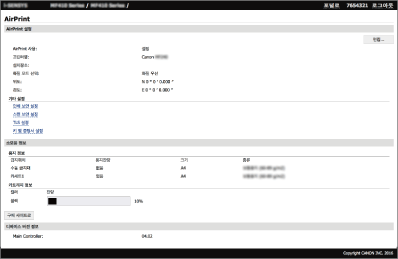
AirPrint용 화면을 표시하고 AirPrint 설정에 액세스할 수 있을 뿐만 아니라 용지 및 토너 카트리지와 같은 소모품에 대한 정보를 볼 수도 있습니다. 또한, 보안 기능 설정을 구성할 수도 있습니다(리모트 UI에 대한 TLS 암호화 통신 활성화).
1
데스크톱의 Dock에서 [시스템 환경설정] [프린터 및 스캐너]를 클릭합니다.
[프린터 및 스캐너]를 클릭합니다.2
본 기기를 선택하고 [옵션 및 소모품]을 클릭합니다.
3
[프린터 웹 페이지 표시]를 클릭합니다.
4
리모트 UI에 로그온합니다.
AirPrint 설정을 변경하려면 시스템 관리자 모드에서 로그온합니다.
AirPrint 화면이 표시됩니다.
상표
Apple, Bonjour, iPad, iPhone, iPod touch, Mac, Mac OS, OS X 및 Safari는 미국 및 기타 국가에서 등록된 Apple Inc.의 상표입니다. AirPrint 및 AirPrint 로고는 Apple Inc.의 상표입니다.