Personalizzazione della <Schermata principale>
È possibile cambiare l'ordine di visualizzazione dei pulsanti nella <Schermata principale> in base alle proprie esigenze operative e preferenze.
Cambiamento dell'ordine di visualizzazione dei pulsanti nella schermata principale
1
Premere  e toccare <Imp.sc.pri.>.
e toccare <Imp.sc.pri.>.
Se viene visualizzata una schermata in cui viene richiesto l'inserimento del PIN, immettere il PIN corretto con i tasti numerici, quindi toccare <Applica>. Impostazione del PIN gestore sistema
2
Toccare <Impostazione ordine di visualizzazione>.
3
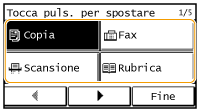
Toccare il pulsante da spostare.
4
Toccare <Indietro> o <Avanti> per spostare il pulsante e quindi toccare <Applica>.

5
Ripetere i passi 3 e 4 per spostare tutti i pulsanti desiderati.
6
Toccare <Fine>.
Per inserire spazi vuoti nella <Schermata principale>
1
Premere e toccare <Imp.sc.pri.>.
e toccare <Imp.sc.pri.>.Se viene visualizzata una schermata in cui viene richiesto l'inserimento del PIN, immettere il PIN corretto con i tasti numerici, quindi toccare <Applica>. Impostazione del PIN gestore sistema
2
Toccare <Inserisci e cancella spazi>.
3
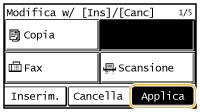
Toccare il pulsante da sostituire con uno spazio vuoto e quindi toccare <Inserim.>.
Per eliminare uno spazio vuoto inserito, selezionare lo spazio vuoto, toccare <Cancella> e continuare dal passo 5.

4
Toccare <Applica>.
5
Toccare <Fine>.