sul pannello operativo. Utilizzare questa schermata per specificare le impostazioni e per registrare le funzioni.
Display
Sul display vengono presentate la <Schermata principale> da cui è possibile procedere con le operazioni e le altre schermate di selezione delle impostazioni. Da qui è inoltre possibile visualizzare l'andamento dei lavori e i messaggi. Toccare il display per utilizzare le funzioni.
Schermata <Schermata principale>
La <Schermata principale> viene visualizzata quando la macchina è accesa o quando si preme sul pannello operativo. Utilizzare questa schermata per specificare le impostazioni e per registrare le funzioni.
sul pannello operativo. Utilizzare questa schermata per specificare le impostazioni e per registrare le funzioni.
 Selezione delle funzioni
 <Rubrica>
Consente di registrare o modificare le destinazioni di e-mail e fax. È possibile inoltre visualizzare una destinazione registrata quando si invia un'e-mail o un fax. Registrazione nella Rubrica
 <Menu>
<Impostazioni timer>, <Preferenze> e molte altre impostazioni della macchina iniziano con questo pulsante. Impostazione dell'elenco menu

 <Imp. carta>
Selezionare la carta per la stampa. Questo pulsante è utilizzato anche per specificare il formato e il tipo di carta caricata nel cassetto della carta e nello slot di alimentazione manuale. Indicazione di formato e tipo di carta
 <Imp.sc.pri.>
Consente di cambiare l'ordine di visualizzazione dei pulsanti nella <Schermata principale>. Personalizzazione della <Schermata principale>
 <Risp. carta>
Sono disponibili delle impostazioni pre-registrate che consentono di risparmiare copiando 2 (o 4 pagine) in dimensioni ridotte su un singolo foglio. Uso del pulsante <Risp. carta>
 <Scan -> PC1> / <Scan -> PC2>
Registrando in anticipo le impostazioni di scansione, con la semplice pressione di questo pulsante è possibile avviare una scansione. Scansione utilizzando il pulsante <Scan -> PC>

 <Cop.doc.id.>
Sono disponibili impostazioni pre-registrate per copiare il fronte e il retro di una patente o di un altro documento d'identità sullo stesso lato di una pagina del formato corrente. Copia di entrambi i lati di tessera identificativa su una pagina
 <Conn. dir.>
Consente di stabilire una connessione wireless diretta con un dispositivo mobile. Connessione diretta (modo punto di accesso)
 <Sel. vel. 1> - <Sel. vel. 4>
Registrando in anticipo una selezione di destinazioni in numeri di selezione veloce, questi possono essere visualizzati rapidamente. Selezione delle destinazioni con i pulsanti di selezione veloce
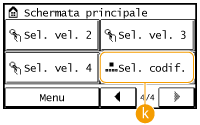
 <Sel. codif.>
Registrando in anticipo una selezione di destinazioni in numeri a selezione codificata, questi possono essere rapidamente visualizzati semplicemente immettendo un numero a tre cifre. Registrazione nella Rubrica
Schermata <Monitoraggio stato>
Quando si preme  , viene visualizzata una schermata che consente di controllare lo stato dei documenti in corso di stampa, invio o ricezione, oltre allo stato della macchina (i livelli di toner, ecc.) e alle informazioni sull'impostazione di rete, come l'indirizzo IP della macchina.
, viene visualizzata una schermata che consente di controllare lo stato dei documenti in corso di stampa, invio o ricezione, oltre allo stato della macchina (i livelli di toner, ecc.) e alle informazioni sull'impostazione di rete, come l'indirizzo IP della macchina. 
<Informazioni errore/notifica>
Visualizza i dettagli di eventuali errori verificatisi. Quando viene visualizzato un messaggio di errore

<Informazioni periferica>
Visualizza lo stato della macchina, ad esempio il formato carta o la quantità di toner rimanente nelle cartucce.

<Informazioni carta>
Visualizza il formato carta specificato in ciascuna origine carta.
Visualizza il formato carta specificato in ciascuna origine carta.
<Livello cartuccia>
Visualizza la quantità di toner rimanente nelle cartucce. Altri componenti interni possono terminare la rispettiva vita utile prima che il toner si esaurisca.
Visualizza la quantità di toner rimanente nelle cartucce. Altri componenti interni possono terminare la rispettiva vita utile prima che il toner si esaurisca.
<Controllo contatore>
Visualizza i totali delle stampe. Visualizzazione del valore del contatore
Visualizza i totali delle stampe. Visualizzazione del valore del contatore
Stato dei lavori di copia/stampa/invio/ricezione
Visualizza lo stato corrente della voce selezionata. La schermata <Stato lavori copiatura> viene illustrata di seguito come esempio.

<Informazioni rete>
Visualizza le impostazioni di rete come l'indirizzo IP della macchina e lo stato come la condizione delle comunicazioni LAN wireless.

Quando viene visualizzato un messaggio
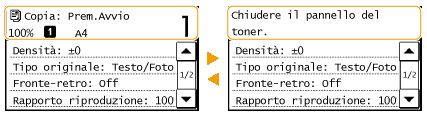
I messaggi vengono visualizzati nella parte superiore della schermata quando si è giunti alla fine della vita utile della cartuccia del toner o quando è stato lasciato aperto un coperchio. La visualizzazione si alterna tra messaggi e schermata normale.
 |
|
Quando viene visualizzato <Sono presenti notifiche.> o <Tocca icona a destra ->>
Toccare
 per visualizzare la notifica. per visualizzare la notifica. |
Quando si verifica un errore
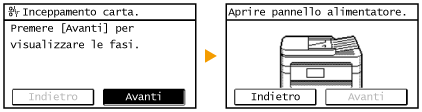
In alcune situazioni quando si verifica un errore, vengono visualizzate le istruzioni su come risolverlo. Seguire le istruzioni visualizzate sullo schermo per risolvere il problema. La schermata visualizzata di seguito mostra un esempio di errore dovuto a inceppamento della carta (Quando viene visualizzato un messaggio di errore).