
Salvataggio/caricamento della Rubrica dalla IU remota
|
I dati della Rubrica nella macchina possono essere salvati sul computer (esportazione). I dati salvati sul computer possono inoltre essere registrati nella macchina (importazione). È possibile copiare con facilità le destinazioni nella Rubrica su più macchine.* Per utilizzare queste funzionalità, occorre accedere in modalità Gestore sistema.
* In base al modello, non è possibile impostare la Rubrica esportata dalla macchina.
|
|
|
Non spegnere la macchina se il processo di importazione o esportazione non è completatoPer il completamento del processo possono essere necessari alcuni minuti. Se si spegne la macchina durante il processo, si potrebbero provocare danni alla macchina o ai dati.
Non utilizzare la macchina durante il processo di importazione/esportazionePrima di esportare/importare, accertarsi che non siano in corso operazioni come la stampa di documenti.
|
Esportazione dei dati della Rubrica
1
Avviare la IU remota e accedere al modo Gestore sistema. Avvio della IU remota
2
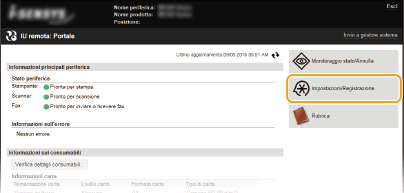
Fare clic su [Impostazioni/Registrazione].
3
Fare clic su [Importa/Esporta]  [Esporta].
[Esporta].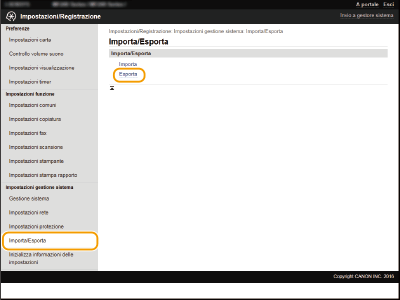
Se viene visualizzata la schermata che richiede l'immissione del PIN della Rubrica, immettere il [PIN] e fare clic su [OK]. Impostazione di un PIN per la Rubrica
4
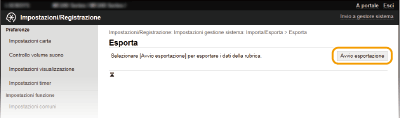
Fare clic su [Avvio esportazione].
5
Seguire le istruzioni su schermo per specificare la posizione in cui salvare la Rubrica esportata.
La Rubrica viene salvata.
|
|
Non utilizzare la macchina fino al termine del processo.La schermata non cambia durante il processo di esportazione. Non fare operazioni sulla IU remota fino alla visualizzazione del messaggio [Il download di (file name) è stato completato.] al fondo dello schermo.
|
Caricamento dei dati della Rubrica
|
|
|
I dati correntemente registrati nella Rubrica vengono sovrascritti quando si caricano i dati della Rubrica.
|
1
Avviare la IU remota e accedere al modo Gestore sistema. Avvio della IU remota
2
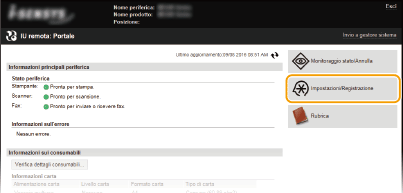
Fare clic su [Impostazioni/Registrazione].
3
Fare clic su [Importa/Esporta] [Importa].
[Importa].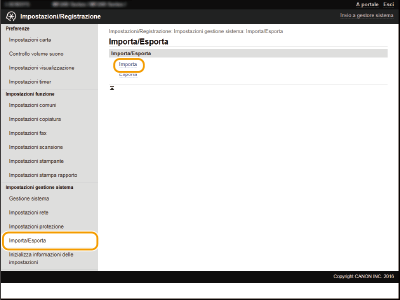
Se viene visualizzata la schermata che richiede l'immissione del PIN della Rubrica, immettere il [PIN] e fare clic su [OK]. Impostazione di un PIN per la Rubrica
4
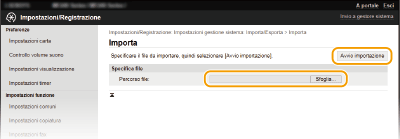
Specificare il file della Rubrica da importare, quindi fare clic su [Avvio importazione].
Per specificare il file da importare, fare clic su [Sfoglia] e selezionare il file.
5
Fare clic su [OK].
I dati specificati della Rubrica vengono importati nella macchina.