 en el panel de control. Utilice esta pantalla para especificar la configuración y registrar funciones.
Pantalla
La pantalla <Inicio> para iniciar operaciones y las pantallas para especificar la configuración aparecerán en la pantalla. También podrá ver el progreso de trabajos y los mensajes aquí. Pulse la pantalla para utilizarla.
Pantalla <Inicio>
La pantalla <Inicio> se muestra cuando se enciende el equipo o pulsando en el panel de control. Utilice esta pantalla para especificar la configuración y registrar funciones.
en el panel de control. Utilice esta pantalla para especificar la configuración y registrar funciones.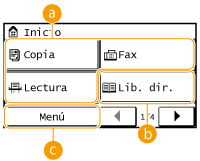
 Cambio de funciones
 <Lib. dir.>
Utilice para registrar o editar los destinos para correos electrónicos y faxes. También podrá ver un destino registrado al enviar un correo electrónico o fax. Registro en la libreta de direcciones
 <Menú>
Opciones de temporizador>, <Preferencias> y muchas otras configuraciones del equipo se inician desde este botón. Lista del menú de configuración
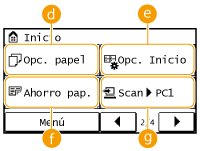
 <Opc. papel>
Seleccione el papel para imprimir. Este botón se utiliza también para especificar el tamaño y el tipo de papel cargado en el casete de papel y en la ranura de alimentación manual. Especificación del tamaño y tipo de papel
 <Opc. Inicio>
Permite cambiar el orden en el que se muestran los botones de la pantalla de <Inicio>. Personalización de la pantalla de <Inicio>
 <Ahorro pap.>
La configuración está prerregistrada para copiar económicamente 2 páginas (o 4 páginas) reducidas en una sola hoja. Utilización del botón <Ahorro pap.>
 <Scan -> PC1> / <Scan -> PC2>
Registrando la configuración de escaneado de antemano, podrá pulsar simplemente este botón para iniciar un escaneado. Escaneado utilizando el botón <Scan -> PC>

 <Copia carné>
La configuración está prerregistrada para copiar el anverso y el reverso de un carné de conducir u otra tarjeta de identidad en el mismo lado de una página a tamaño real. Copia de ambas caras de un carné en una página
 <Conex. dir.>
Utilice para establecer una conexión inalámbrica directa con un dispositivo móvil. Conexión directa (modo Punto de acceso)
 <Tec. abr. 1> a <Tec. abr. 4>
Si registra destinos de antemano como números de marcación abreviada, éstos podrán visualizarse rápidamente. Especificación de destinos con los botones de marcación abreviada

 <Marc. cod.>
Si registra destinos de antemano como números de marcación codificada, éstos podrán visualizarse rápidamente simplemente introduciendo un número de tres dígitos. Registro en la libreta de direcciones
Pantalla <Monitor de estado>
Si pulsa  , aparecerá una pantalla que le permite consultar el estado de los documentos que se están imprimiendo, enviando o recibiendo, así como el estado del equipo (cantidad restante en el cartucho de tóner, etc.) y la información sobre la configuración de la red, como la dirección IP del equipo.
, aparecerá una pantalla que le permite consultar el estado de los documentos que se están imprimiendo, enviando o recibiendo, así como el estado del equipo (cantidad restante en el cartucho de tóner, etc.) y la información sobre la configuración de la red, como la dirección IP del equipo. 
<Información de error/notificación>
Muestra los detalles de los errores producidos. Cuando aparece un mensaje de error

<Información del dispositivo>
Muestra el estado del equipo, como puede ser el tamaño de papel o la cantidad restante en los cartuchos de tóner.
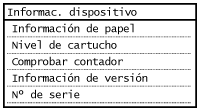
<Información de papel>
Muestra el tamaño de papel especificado en cada origen del papel.
Muestra el tamaño de papel especificado en cada origen del papel.
<Nivel de cartucho>
Muestra la cantidad restante en los cartuchos de tóner. Otros componentes internos podrían llegar al final de su vida útil antes de que el tóner se agote.
Muestra la cantidad restante en los cartuchos de tóner. Otros componentes internos podrían llegar al final de su vida útil antes de que el tóner se agote.
<Comprobar contador>
Muestra los totales para las impresiones. Visualización del valor del contador
Muestra los totales para las impresiones. Visualización del valor del contador
Estado de los trabajos de copia/impresión/envío/recepción
Muestra el estado actual del elemento seleccionado. La pantalla <Estado trabajos copia> se muestra a continuación como ejemplo.

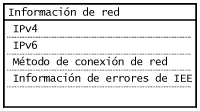
<Información de red>
Muestra las opciones de configuración de red, como la dirección IP del equipo, así como el estado, como por ejemplo el de las comunicaciones de red inalámbrica.
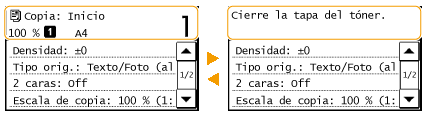
Cuando aparece un mensaje
Los mensajes aparecen en la parte superior de la pantalla en determinadas situaciones, como por ejemplo, cuando el cartucho de tóner ha llegado al final de su vida útil o cuando se ha dejado una tapa abierta. La pantalla alterna entre la pantalla normal y el mensaje.
 |
|
Cuando aparezca <Tiene notificaciones.> o <Toque icono de derecha ->>
Pulse
 para ver la notificación. para ver la notificación. |
Cuando se produce un error
En algunos casos, cuando se produce un error, aparecen las instrucciones sobre cómo responder ante dicho error. Siga las instrucciones de la pantalla para solucionar el problema. La pantalla que aparece cuando se produce un atasco de papel se muestra a continuación a modo de ejemplo (Cuando aparece un mensaje de error).
