Voorzijde
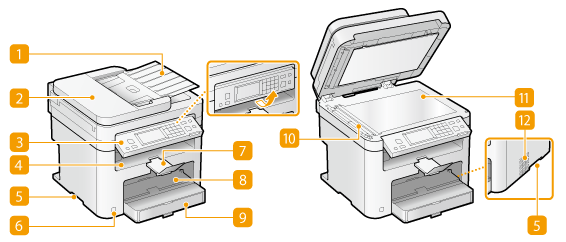
 Documentinvoerlade
Open deze lade om een origineel in de aanvoer te plaatsen. Documenten plaatsen
 Documentinvoer
Hiermee worden documenten automatisch in de machine gevoerd om te worden gescand. Als u twee of meer vellen in de invoer plaatst, worden deze achter elkaar gescand. Documenten plaatsen
 Bedieningspaneel
Het bedieningspaneel bevat toetsen zoals de numerieke toetsen en de [Start]-toets, een display en statuslampjes. U kunt hier alle bewerkingen uitvoeren en instellingen opgeven. U kunt het omhoog of omlaag zetten, zodat het makkelijker te bedienen is. Bedieningspaneel Display
 Uitvoerlade
Afdrukken worden uitgevoerd via de uitvoerlade.
 Handgrepen
Pak de machine vast bij deze handgrepen als u de machine gaat verplaatsen. De machine verplaatsen
 Hoofdschakelaar
Hiermee schakelt u de machine in of uit. Als u de machine opnieuw wilt opstarten, zet u de machine uit, wacht u minimaal 10 seconden en zet u de machine weer aan.
 Papierstopper
Voorkomt dat uitgevoerd papier na afdrukken uit de lade valt.
 Sleuf voor handmatige invoer
Plaats het papier in de sleuf voor handmatige invoer wanneer u tijdelijk een andere papiersoort wilt gebruiken dan het papier dat in de papierlade is geplaatst. Papier laden in de sleuf voor handmatige invoer
 Papierlade
Gebruik de papierlade voor het laden van de papiersoort die u het meest gebruikt. Papier in de papierlade plaatsen
 Scangebied
Documenten in de invoer worden automatisch doorgevoerd naar het scangebied om daar te worden gescand.
 Glasplaat
Leg documenten die u wilt scannen op de glasplaat. Gebruik de glasplaat ook voor dikke of ingebonden documenten, zoals boeken, als deze niet in de invoer passen. Documenten plaatsen
 Ventilatieopeningen (MF249dw / MF247dw)
Warme lucht wordt door deze openingen afgevoerd om de binnenzijde van de machine af te koelen. Een goede ventilatie is niet mogelijk als u voorwerpen voor de ventilatieopeningen plaatst. Installatie