te drukken. Via dit scherm kunt u instellingen opgeven en functies registreren.
Display
Op het display verschijnen het scherm <Start> voor het starten van bewerkingen, en schermen voor het opgeven van instellingen. Hier kunt u ook berichten en de voortgang van taken zien. Raak het display aan om het te bedienen.
Het scherm <Start>
Het scherm <Start> wordt weergegeven wanneer u het apparaat inschakelt of door op het bedieningspaneel op te drukken. Via dit scherm kunt u instellingen opgeven en functies registreren.
te drukken. Via dit scherm kunt u instellingen opgeven en functies registreren.
 Tussen functies omschakelen
Hiermee kunt u naar de kopieer-, fax- of scanfunctie omschakelen. Kopiëren Faxen het apparaat als scanner gebruiken
 <Adr. boek>
Gebruik dit om e-mail- of faxbestemmingen te registreren of te bewerken. U kunt ook een geregistreerde bestemming weergeven als u een e-mail of fax stuurt. Opslaan in het adresboek
 <Menu>
Deze knop verschaft toegang tot <Tijdklokinstellingen>, <Voorkeuren> en tal van andere apparaatinstellingen. Overzicht van menuopties

 <Papierinst.>
Hiermee selecteert u het papier om op af te drukken. Met deze knop kunt u ook het formaat en type opgeven van het papier dat in de papierlade en sleuf voor handmatige invoer is geladen. Het type en formaat papier opgeven
 <Startinst.>
Hiermee kunt u de knoppen op het scherm <Start> in een andere volgorde weergeven. Het scherm <Start> aanpassen
 <Papierbesp.>
Er zijn vooraf geregistreerde instellingen voor het kopiëren van 2 (of 4) pagina's op één vel papier, om papier te besparen. De knop <Papierbesp.> gebruiken
 <Scan -> PC1> / <Scan -> PC2>
Door scaninstellingen vooraf te registreren, kunt u eenvoudig op deze knop tikken om een scanbewerking te starten. Scannen met de knop <Scan -> PC>
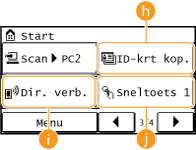
 <ID-krt kop.>
Er zijn vooraf geregistreerde instellingen waarmee u de voor- en achterkant van een rijbewijs of andere identiteitskaart op ware grootte op dezelfde zijde van een vel papier kunt kopiëren. Beide zijden van een identiteitsbewijs op één pagina kopiëren
 <Dir. verb.>
Breng hiermee een directe draadloze verbinding met een mobiel toestel tot stand. Directe verbinding maken (Toegangspuntmodus)
 <Sneltoets 1> voor <Sneltoets 4>
Als u bestemmingen vooraf als sneltoetsen opslaat, kunnen ze snel worden weergegeven. Bestemmingen opgeven met de sneltoetsen
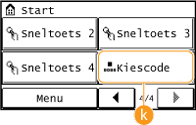
 <Kiescode>
Als u bestemmingen vooraf als kiescodes opslaat, kunnen ze snel worden weergegeven door eenvoudig een driecijferig nummer in te voeren. Opslaan in het adresboek
Het scherm <Statusmonitor>
Wanneer u op  drukt, verschijnt er een scherm waarmee u de status kunt controleren van documenten die worden afgedrukt, verzonden of ontvangen. Ook kunt u hier de status van het apparaat zien, bijvoorbeeld hoeveel toner er nog in de cartridges zit of informatie over de netwerkinstellingen zoals het IP-adres van het apparaat.
drukt, verschijnt er een scherm waarmee u de status kunt controleren van documenten die worden afgedrukt, verzonden of ontvangen. Ook kunt u hier de status van het apparaat zien, bijvoorbeeld hoeveel toner er nog in de cartridges zit of informatie over de netwerkinstellingen zoals het IP-adres van het apparaat. 
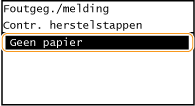
<Foutgegevens/melding>
Hiermee kunt u gegevens bekijken van fouten die zijn opgetreden. Er wordt een foutbericht weergegeven
<Apparaatinformatie>
Hiermee kunt u de status van het apparaat weergeven, zoals de hoeveelheid papier of de hoeveelheid toner die nog in de tonercartridges zit.

<Papierinformatie>
Druk hierop om informatie weer te geven over de verschillende papierbronnen.
Druk hierop om informatie weer te geven over de verschillende papierbronnen.
<Cartridgeniveau>
Controleren hoeveel toner er nog in de tonercartridges zit. Andere interne onderdelen kunnen versleten raken voordat de toner opraakt.
Controleren hoeveel toner er nog in de tonercartridges zit. Andere interne onderdelen kunnen versleten raken voordat de toner opraakt.
<Controleer tellerstand>
Hiermee kunt u de totalen voor afdrukken weergeven. Aantal afdrukken weergeven
Hiermee kunt u de totalen voor afdrukken weergeven. Aantal afdrukken weergeven
Status van kopieer-, afdruk-, verzend- en ontvangsttaken
Hiermee geeft u de huidige status van het geselecteerde item weer. Hieronder ziet u het scherm <Status kopieeropdracht> als voorbeeld.

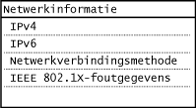
<Netwerkinformatie>
Geeft de netwerkinstellingen zoals het IP-adres van het apparaat weer en de status zoals de staat van de draadloze LAN-communicatie.
Er wordt een bericht weergegeven
In bepaalde situaties, bijvoorbeeld wanneer de toner bijna op is of een klep niet is gesloten, worden bovenaan het scherm berichten weergegeven. Het display toont dan afwisselend het gewone scherm en het bericht.

 |
|
Wanneer <U hebt meldingen.> of <Tik op pictogr. rechts ->> wordt weergegeven
Tik
 om de melding te bekijken. om de melding te bekijken. |
Er treedt een fout op
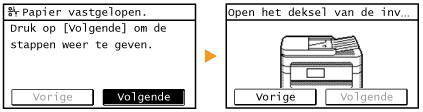
Als er een fout optreedt, worden er soms instructies weergegeven voor het oplossen van de fout. Volg in dat geval de aanwijzingen op het scherm om het probleem op te lossen. Hieronder ziet u bijvoorbeeld het scherm dat verschijnt als er papier is vastgelopen (Er wordt een foutbericht weergegeven).