Ontvangen faxen in het geheugen opslaan (ontvangst in geheugen)
 |
|
U kunt ontvangen faxen opslaan in het geheugen en ze later afdrukken. Deze functie kan voorkomen dat onbevoegden vertrouwelijke documenten onbedoeld kunnen zien. U kunt ook ontvangen documenten met behulp van de gebruikersinterface op afstand bekijken.
|
 |
|
De documenten in het geheugen kunt u ook doorsturen. Een document selecteren om door te sturen
|
Documenten opslaan in het geheugen
Om ontvangen documenten in het geheugen op te slaan, stelt u <Instellingen geheugenslot> op <Aan>. U kunt ook optionele instellingen opgeven, zoals het instellen van periode waarbinnen gedurende de dag ontvangen documenten in het geheugen moeten worden opgeslagen.
<Menu>  <Faxinstellingen> <Instellingen voor RX-functie> <Instellingen geheugenslot> <Aan> Specificeer elke instelling <Toepassen>
<Faxinstellingen> <Instellingen voor RX-functie> <Instellingen geheugenslot> <Aan> Specificeer elke instelling <Toepassen> Als u een scherm voor het invoeren van een pincode ziet, voert u de pincode in met de numerieke toetsen en tikt u op <Toepassen>. De pincode van de systeembeheerder instellen
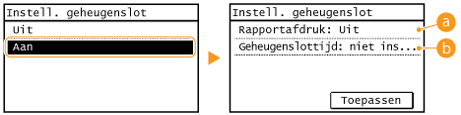
 <Rapportafdruk>
Schakel deze optie in als u RX-resultaatrapporten wilt afdrukken wanneer er documenten in het geheugen worden opgeslagen. Tik op <Aan> om rapporten af te drukken. U moet ook <RX-resultaatrapport> instellen op <Aan>. RX-resultaatrapport
 <Geheugenslottijd>
Geef een periode op waarbinnen ontvangen documenten in het geheugen moeten worden opgeslagen. Als u geen periode instelt, worden alle documenten in het geheugen opgeslagen wanneer de functie voor ontvangst in het geheugen is ingeschakeld.
Documenten afdrukken die in het geheugen zijn opgeslagen
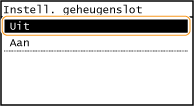
Om ontvangen documenten in het geheugen af te drukken, stelt u <Instellingen geheugenslot> in op <Uit>. Alle documenten in het geheugen worden afgedrukt.
|
|
|
U kunt niet alleen een bepaald document in het geheugen afdrukken.
Als er een tijdstip is opgegeven voor het uitschakelen van de functie, worden de documenten automatisch op dat tijdstip afgedrukt.
|
<Menu> <Faxinstellingen> <Instellingen voor RX-functie> <Instellingen geheugenslot> <Uit>
<Faxinstellingen> <Instellingen voor RX-functie> <Instellingen geheugenslot> <Uit> Als u een scherm voor het invoeren van een pincode ziet, voert u de pincode in met de numerieke toetsen en tikt u op <Toepassen>. De pincode van de systeembeheerder instellen
Documenten in het geheugen controleren/verwijderen
U kunt gedetailleerde gegevens bekijken van de documenten die in het geheugen zijn opgeslagen, zoals faxnummers van afzenders en het aantal verzonden pagina's, en vervolgens overbodige documenten verwijderen.
1
Druk op  .
.
.2
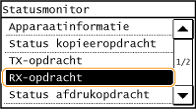
Tik <RX-opdracht>.
3
Tik op <Opdrachtstatus>.

4
Selecteer het document dat u wilt controleren.

 Het gecontroleerde document verwijderen
|
1
|
Tik <Verwijderen>.
 |
|
2
|
Tik <Ja>.
 |
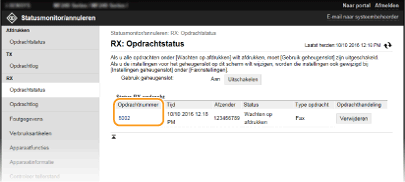
Documenten vooraf bekijken via de UI op afstand
Via de UI op afstand kunt u de inhoud van in het geheugen opgeslagen documenten controleren. Hiermee kunt u bepalen of het document nodig is, dit vervolgens verwijderen of afdrukken.
|
|
|
U kunt niet alleen een bepaald document in het geheugen afdrukken.
Als er een tijdstip is opgegeven voor het uitschakelen van de functie, worden de documenten automatisch op dat tijdstip afgedrukt.
|
1
Start de UI op afstand en meld u in de systeembeheerdersmodus aan. De UI op afstand starten
2
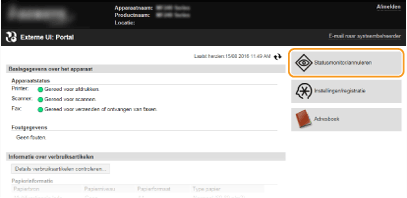
Klik op [Statusmonitor/annuleren].
3
[RX]  [Opdrachtstatus] Klik op het document dat u wilt controleren.
[Opdrachtstatus] Klik op het document dat u wilt controleren.U kunt maximaal drie pagina's vanaf de bovenkant van een document controleren.
De uiteindelijke afdrukresultaten zijn mogelijk anders dan het vooraf gecontroleerde document.