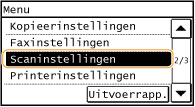
Scaninstellingen
 |
|
Alle instellingen voor het scannen worden kort toegelicht. Standaardinstellingen worden aangegeven met een dolksymbool (
 ). ). |
 |
Sterretjes (*)Opties gemarkeerd met "*1" gelden alleen voor de MF249dw / MF247dw.
Opties gemarkeerd met "*2" gelden alleen voor de MF249dw.
|
E-mailinstellingen *1
Geef instellingen op voor het scannen van documenten die worden verzonden als e-mail.
Wijzig standaardinstellingen
Geef instellingen op voor het scannen van documenten die worden verzonden als e-mail. De geselecteerde instellingen worden gebruikt als de standaardinstellingen voor het scannen van documenten. De standaardinstellingen wijzigen
|
Scanformaat
A4
A5
Kleurmodus Kleur
Zwart-wit
Bestandsindeling
PDF
PDF (Compact)
JPEG
TIFF
Densiteit
Negen niveaus
Stand origineel
Staand
Liggend
Type origineel
Tekst
Tekst/Foto
Foto
2-zijdig origineel*2
Uit
Type boek
Type kalender
Scherpte
Zeven niveaus
Bestandsgrootte
Klein: Geheugenprioriteit
Standaard
Groot: Prioriteit beeldkwaliteit
Onderwerp/bericht
Onderwerp
Bericht
Antwoord aan
Geen
Opgeven uit adresboek
Prioriteit
Laag
Standaard
Hoog
|
Standaardinstellingen initialiseren
Selecteer deze optie als u de standaardinstellingen voor e-mailverzending wilt herstellen.
<Menu>  <Scaninstellingen> <E-mailinstellingen> <Standaardinstellingen initialiseren> <Ja>
<Scaninstellingen> <E-mailinstellingen> <Standaardinstellingen initialiseren> <Ja> Bestandsinstellingen *1
U kunt de instellingen voor het opslaan van documenten in een gedeelde map wijzigen en registreren.
Wijzig standaardinstellingen
U kunt de standaardinstellingen voor het opslaan van documenten in een gedeelde map wijzigen en registreren. De geselecteerde instellingen worden gebruikt als de standaardinstellingen voor het scannen van documenten. De standaardinstellingen wijzigen
|
Scanformaat
A4
A5
Kleurmodus Kleur
Zwart-wit
Bestandsindeling
PDF
PDF (Compact)
JPEG
TIFF
Densiteit
Negen niveaus
Stand origineel
Staand
Liggend
Type origineel
Tekst
Tekst/Foto
Foto
2-zijdig origineel*2
Uit
Type boek
Type kalender
Scherpte
Zeven niveaus
Bestandsgrootte
Klein: Geheugenprioriteit
Standaard
Groot: Prioriteit beeldkwaliteit
|
Standaardinstellingen initialiseren
U kunt de instellingen voor het opslaan van documenten in een gedeelde map wijzigen en registreren.
<Menu> <Scaninstellingen> <Bestandsinstellingen> <Standaardinstellingen initialiseren> <Ja>
<Scaninstellingen> <Bestandsinstellingen> <Standaardinstellingen initialiseren> <Ja> Registreer apparaatnaam (e-mail) *1
Met deze optie kunt u de naam van de afzender registreren voor e-mails. Deze naam wordt samen met het e-mailadres weergegeven in e-mails. Als u geen naam registreert, wordt alleen het e-mailadres weergegeven.
<Menu> <Scaninstellingen> <Registreer apparaatnaam (e-mail)> Voer de naam van de afzender in <Toepassen>
<Scaninstellingen> <Registreer apparaatnaam (e-mail)> Voer de naam van de afzender in <Toepassen> Beeldinstellingen uitvoerbestand *1
Kies deze optie om instellingen op te geven voor de gammawaarde en de verhouding voor bestandscompressie bij het converteren van gescande documenten naar bestanden.
Waarde YCbCr TX-gamma
Selecteer hier de gammawaarde voor het converteren van gescande kleurendocumenten naar de opgegeven bestandsindeling. U kunt dezelfde gammawaarde van het beeldscherm opgeven die wordt gebruikt om de geconverteerde bestanden te bekijken. De bestanden worden weergegeven met de helderheid van de originele documenten. Gammawaarden instellen
|
Gamma 1,0
Gamma 1,4 Gamma 1,8 Gamma 2,2 |
Sneltoetsinstellingen
U kunt scaninstellingen vastleggen voor de knoppen <Scan -> PC1> en <Scan -> PC2>. De instellingen bestaan uit de computer waarop gescande afbeeldingen worden opgeslagen, het type scan (kleur of zwart-wit) en de bestandsindeling (PDF of JPEG). Als u deze instellingen koppelt aan een knop, kunt u documenten snel naar een bepaalde computer scannen door op de desbetreffende knop te drukken. U kunt de geregistreerde instellingen bekijken door <Bevestig bestemming> te selecteren. Scannen met de knop <Scan -> PC>
|
Registreren
Scan -> PC1
Uit
 USB-verbinding
Kleurenscan
Zwart-witscan
Aangepast 1
Aangepast 2
Netwerkverbinding
Kleurenscan
Zwart-witscan
Aangepast 1
Aangepast 2
Scan -> PC2
Uit
USB-verbinding
Kleurenscan
Zwart-witscan
Aangepast 1
Aangepast 2
Netwerkverbinding
Kleurenscan
Zwart-witscan
Aangepast 1
Aangepast 2
Bevestig bestemming Scan -> PC1
Scan -> PC2
|