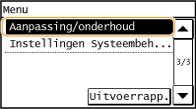
Aanpassing/onderhoud
 |
|
Alle instellingen voor de afstelling en het onderhoud van het apparaat worden kort toegelicht. Standaardinstellingen worden aangegeven met een dolksymbool (
 ). ). |
Tijd voor melding cartr.voorber. tonen
Stel de display-timer in voor het bericht dat u meldt dat er nog maar weinig toner in de tonercartridges zit.
|
Automatisch
 Aangepast
10 t/m 20
t/m 99 (%) |
<Menu>  <Aanpassing/onderhoud> <Tijd voor melding cartr.voorber. tonen> <Aangepast> Voer het tonerniveau in <Toepassen>
<Aanpassing/onderhoud> <Tijd voor melding cartr.voorber. tonen> <Aangepast> Voer het tonerniveau in <Toepassen> Tonerbesparing
Selecteer deze optie om de hoeveelheid toner die voor kopiëren en faxen wordt gebruikt, te verminderen.
|
Kopiëren
Uit
Aan Fax
Uit
Aan
|
<Menu>  <Aanpassing/onderhoud> <Tonerbesparing> Selecteer <Kopiëren> of <Fax> <Aan>
<Aanpassing/onderhoud> <Tonerbesparing> Selecteer <Kopiëren> of <Fax> <Aan> 
Wanneer ingesteld op <Aan>
Het kan gebeuren dat dunne lijnen en delen met een lichtere afdrukdichtheid vaag worden.
Speciale verwerking
Als de afdrukresultaten op speciale papiersoorten niet naar wens zijn, kunt u de volgende instellingen proberen om de kwaliteit van de afdrukken te verbeteren.
Speciale afdrukmodus U
Als er tonerspatten zichtbaar zijn rond tekst en patronen op afdrukken, selecteert u <Aan>.
|
Uit
Aan
|
<Menu> <Aanpassing/onderhoud> <Speciale verwerking> <Speciale afdrukmodus U> <Aan>
<Aanpassing/onderhoud> <Speciale verwerking> <Speciale afdrukmodus U> <Aan> Wanneer ingesteld op <Aan>
De afdrukkwaliteit kan worden beïnvloed door het type papier (vooral lichtgewicht papier) en de afdrukomgeving (vooral hoge luchtvochtigheid).
Speciale afdrukmodus V
Wijzig deze instelling als gekrulde of gekreukelde afdrukken worden uitgevoerd.
|
Uit
Modus 1
Modus 2
Modus 3
|
<Menu> <Aanpassing/onderhoud> <Speciale verwerking> <Speciale afdrukmodus V> selecteer de modus
<Aanpassing/onderhoud> <Speciale verwerking> <Speciale afdrukmodus V> selecteer de modus 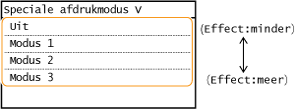
De instelling activeren
Deze instelling wordt in de volgende omstandigheden geactiveerd.
Het papierformaat is ingesteld op <B5>, <A5>, <STMT>, of <EXEC>
<Type papier> is ingesteld op <Normaal (60-89 g/m²)>, <Normaal L (60-89 g/m²)>, <Gerecycled (60-89 g/m²)>, <Kleur (60-89 g/m²)>, of <Envelop>
Nadat de instelling is geactiveerd
De afdruksnelheid is lager.
Speciale afdrukmodus X
Wijzig deze instelling als uw afdrukken strepen vertonen.
|
Uit
Modus 1
Modus 2
Modus 3
Modus 4
|
<Menu> <Aanpassing/onderhoud> <Speciale verwerking> <Speciale afdrukmodus X> selecteer de modus
<Aanpassing/onderhoud> <Speciale verwerking> <Speciale afdrukmodus X> selecteer de modus Speciale afdrukmodus Z
Wijzig deze instelling als uw afdrukken strepen vertonen wanneer u kopieert of faxt.
|
Kopiëren
Uit
Modus 1
Modus 2
Modus 3
Modus 4
Fax
Uit
Modus 1
Modus 2
Modus 3
Modus 4
|
<Menu> <Aanpassing/onderhoud> <Speciale verwerking> <Speciale afdrukmodus Z> Selecteer <Kopiëren> of <Fax> Selecteer de modus
<Aanpassing/onderhoud> <Speciale verwerking> <Speciale afdrukmodus Z> Selecteer <Kopiëren> of <Fax> Selecteer de modus 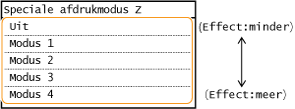
Nadat de instelling is gewijzigd
Door het instellen van <Uit> of <Modus 1>, krijgt u mogelijk afdrukken met strepen. Door het instellen van <Modus 3> of <Modus 4>, kan dit resulteren in vage contouren, of afbeeldingen die er wat korrelig uitzien. De afdrukdichtheid wordt lichter naarmate de instelling verandert van <Uit> naar <Modus 4>.
Na het afdrukken vanaf een smartphone of tablet
Als er strepen op afdrukken zichtbaar zijn, wijzigt u de instelling met <Speciale afdrukmodus Z> <Kopiëren>.
<Kopiëren>.Speciale afdrukmodus B
Wijzig deze instelling als uw afdrukken strepen vertonen nadat u de tonercartridge hebt vervangen of wanneer u voor het eerst na lange tijd afdrukt.
|
Uit
Modus 1
Modus 2
Modus 3
|
<Menu> <Aanpassing/onderhoud> <Speciale verwerking> <Speciale afdrukmodus B> selecteer de modus
<Aanpassing/onderhoud> <Speciale verwerking> <Speciale afdrukmodus B> selecteer de modus 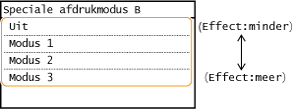
Nadat de instelling is geactiveerd
De afdruksnelheid is lager.
Speciale afdrukmodus C
Wijzig deze instelling als uw afdrukken strepen vertonen wanneer u ontvangen faxen afdrukt.
|
Uit
Aan
|
<Menu> <Aanpassing/onderhoud> <Speciale verwerking> <Speciale afdrukmodus C> <Aan>
<Aanpassing/onderhoud> <Speciale verwerking> <Speciale afdrukmodus C> <Aan> Nadat de instelling is geactiveerd
Deze modus heeft een sterker effect dan <Speciale afdrukmodus Z>, maar de afdruksnelheid neemt af.
Speciale afdrukmodus D
Wijzig deze instelling als uw afdrukken strepen vertonen. Ook zal bij het instellen van dit item op <Aan> het afdrukgeluid worden verminderd.
|
Kopiëren
Uit
Aan
Afdrukken
Uit
Aan
|
<Menu> <Aanpassing/onderhoud> <Speciale verwerking> <Speciale afdrukmodus D> Selecteer <Kopiëren> of <Afdrukken> <Aan>
<Aanpassing/onderhoud> <Speciale verwerking> <Speciale afdrukmodus D> Selecteer <Kopiëren> of <Afdrukken> <Aan> Nadat de instelling is geactiveerd
Deze modus heeft een sterker effect dan <Speciale afdrukmodus Z>, maar de afdruksnelheid neemt af.
Na het afdrukken vanaf een smartphone of tablet
Als er strepen op afdrukken zichtbaar zijn, wijzigt u de instelling met <Speciale afdrukmodus D> <Kopiëren>.
<Kopiëren>.Speciale afdrukmodus I
Selecteer alleen <Aan> als papier vaak vastloopt tijdens dubbelzijdig afdrukken op lichtgewicht of gekruld papier.
|
Uit
Aan
|
<Menu> <Aanpassing/onderhoud> <Speciale verwerking> <Speciale afdrukmodus I> <Aan>
<Aanpassing/onderhoud> <Speciale verwerking> <Speciale afdrukmodus I> <Aan> Wanneer ingesteld op <Aan>
Er kunnen witte vlekken verschijnen in afbeeldingen die zijn afgedrukt op papier dat niet lichtgewicht is.
Speciale afdrukmodus J
Als dunne lijnen en vage afbeeldingen ongelijkmatig worden afgedrukt, selecteert u <Aan>.
|
Uit
Aan
|
<Menu> <Aanpassing/onderhoud> <Speciale verwerking> <Speciale afdrukmodus J> <Aan>
<Aanpassing/onderhoud> <Speciale verwerking> <Speciale afdrukmodus J> <Aan> Als ingesteld op <Aan>.
De volgende problemen kunnen zich voordoen.
Afdrukken zijn minder scherp.
Bij gebruik van een nieuwe tonercartridge komt er toner op niet-bedrukbare gebieden terecht.
Toner kan sneller opraken.
Speciale afdrukmodus K
Als toner niet goed hecht en afdrukken flets zijn, selecteert u <Aan>.
|
Uit
Aan
|
<Menu> <Aanpassing/onderhoud> <Speciale verwerking> <Speciale afdrukmodus K> <Aan>
<Aanpassing/onderhoud> <Speciale verwerking> <Speciale afdrukmodus K> <Aan> Wanneer ingesteld op <Aan>
De afdruksnelheid is lager.
Fixeereenheid reinigen
Reinig de fixeereenheid nadat een tonercartridge is vervangen of als afdrukken zwarte strepen bevatten. Fixeereenheid