
Basisinstellingen voor e-mail configureren
In dit gedeelte wordt de procedure beschreven voor het configureren van de e-mailinstellingen met Send Function Setting Tool. Met de Send Function Setting Toolkunt u ook e-mailadressen opslaan in het adresboek.
|
|
|
De Send Function Setting Tool helpt u bij het configureren van de basisinstellingen voor het verzendenvan e-mails. U kunt in plaats van Send Function Setting Toolde UI op afstand gebruiken voor het configureren van meer gedetailleerde instellingen, zoals de instellingen voor POP-verificatie voorafgaand aan het verzenden of voor versleutelde communicatie. Communicatie-instellingen voor e-mail configureren
|
1
Start de Send Function Setting Tool.
 Via een webbrowser
Typ 'http://<het IP-adres van het apparaat>/sendsupport_login.html' in het adresveld van een webbrowser en druk vervolgens op [ENTER].

De meegeleverde dvd-rom gebruiken
|
1
|
Plaats de dvd-rom in het dvd-rom-station van de computer.
Selecteer een taal en klik op [OK] als daarom gevraagd wordt.
|
|
2
|
Klik op [Programma's starten].
  Als het bovenstaande scherm niet wordt weergegeven, raadpleegt u Het scherm [Installatie van softwareprogramma's/handleidingen] weergeven.
Als [Automatisch afspelen] wordt weergegeven, klikt u op [Run MInst.exe].
|
|
3
|
Klik op [Starten] voor [Insteltool verzendfunctie].
|
|
4
|
Klik op [Volgende].
Als u "Gids Instelling Verzenden", wilt weergeven, klikt u op [Zo kunt u instellen].
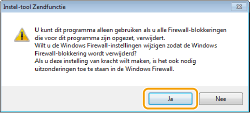
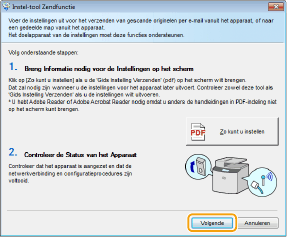 Als het onderstaande scherm verschijnt
Klik op [Ja].
 |
|
5
|
Selecteer het apparaat uit [Apparatenlijst] en klik op [Volgende].
 Als het apparaat niet wordt weergegeven in [Apparatenlijst]
Klik op [Opnieuw zoeken]. Als het probleem blijft optreden, klikt u op [Zoeken op IP-adres], typt u het IP-adres van het apparaat en klikt u op [OK].
|
|
6
|
Controleer de instellingen en klik op [OK].
|
2
Klik op [Starten].

Als het inlogscherm wordt weergegeven, voert u de juiste pincode in en klik dan op [Inloggen].
3
Klik op [Instellingen voor verzenden naar e-mail].
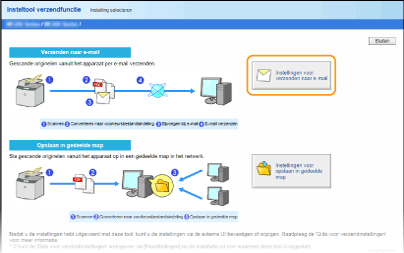
Als u wordt gevraagd een pincode voor het adresboek in te voeren, typt u de pincode voor het adresboek en klikt u op [OK]. Een pincode instellen voor het adresboek
4
Geef de vereiste instellingen op.

 [Registratie]
[Snelkiesnummer]
met de Send Function Setting Toolkunt u een e-mailadres opslaan in het <Sneltoets> adresboek. Selecteer een nummer in de vervolgkeuzelijst.
met de Send Function Setting Toolkunt u een e-mailadres opslaan in het <Sneltoets> adresboek. Selecteer een nummer in de vervolgkeuzelijst.
[Naam voor snelkiesnummer]
Voer een naam in voor de bestemming die u wilt opslaan. Kies een naam die u eenvoudig kunt terugvinden in het adresboek.
Voer een naam in voor de bestemming die u wilt opslaan. Kies een naam die u eenvoudig kunt terugvinden in het adresboek.
 [Instellingen voor verzendbestemming]
[E-mailadres bestemming]
Geef het e-mailadres op waarnaar u de gescande documenten wilt verzenden.
Geef het e-mailadres op waarnaar u de gescande documenten wilt verzenden.
 [SMTP-serverinstellingen]
[SMTP-server]
Voer de naam van de SMTP-server in.
Voer de naam van de SMTP-server in.
[SMTP-authenticatie]
Klik op de [Niet ingesteld] of [Ingesteld] het keuzerondje om de verificatie-instellingen van de SMTP-server te matchen. Wanneer [Ingesteld] is geselecteerd, moet u de gebruikersnaam invoeren in het [Gebruikersnaam] tekstvak en het wachtwoord in het [Wachtwoord] tekstvak.
Klik op de [Niet ingesteld] of [Ingesteld] het keuzerondje om de verificatie-instellingen van de SMTP-server te matchen. Wanneer [Ingesteld] is geselecteerd, moet u de gebruikersnaam invoeren in het [Gebruikersnaam] tekstvak en het wachtwoord in het [Wachtwoord] tekstvak.
Verificatiemethoden voor het verzenden van e-mails
Om te voorkomen dat onbevoegde gebruikers het apparaat gebruiken om e-mail te verzenden, ondersteunt het apparaat SMTP-verificatie (SMTP AUTH) en POP voor SMTP. Neem voor meer informatie over de gewenste verificatiemethode contact op met uw internetprovider of netwerkbeheerder.
Verificatie via POP voor SMTP kan alleen worden geconfigureerd via de UI op afstand. Communicatie-instellingen voor e-mail configureren
5
Klik op [Volgende].
6
Controleer de instellingen en klik op [Registreren].
7
Start het apparaat opnieuw op.
Zet het apparaat uit, wacht minimaal 10 seconden en zet het apparaat weer aan.
 |
|
Er kunnen extra instellingen nodig zijn, afhankelijk van het netwerk dat u gebruikt. Neem voor meer informatie contact op met uw internetprovider of de netwerkbeheerder.
Raadpleeg Communicatie-instellingen voor e-mail configurerenvoor het inschakelen van TLS bij het e-mailen.
Om de poortnummers te wijzigen, raadpleegt u Poortnummers wijzigen.
|