
Documenten rechtstreeks vanaf het apparaat verzenden als e-mailberichten
Dit onderdeel beschrijft hoe u documenten kunt scannen en deze rechtstreeks vanaf het apparaat kunt verzenden als e-mailberichten. Gescande documenten worden verzonden als e-mailbijlagen in JPEG, PDF of in andere digitale bestandsformaten. U kunt meerdere bestemmingen opgeven, waaronder Cc- of Bcc-bestemmingen, net als bij het versturen van e-mails met een e-mailprogramma.
|
|
|
Als u e-mails direct vanaf het apparaat wilt verzenden, moet u eerst voorbereidingen treffen, inclusief mailserverinstellingen opgeven. Scaninstellingen configureren voor het scannen naar e-mail
Als u meerdere bestemmingen moet aangeven, zullen de tweede en daaropvolgende bestemmingen in het Adresboek worden opgeslagen. Voor Cc en Bcc kunt u alleen bestemmingen aangeven die in het adresboek zijn opgeslagen. Om het Adresboek te gebruiken moet u van tevoren de nodige registratieprocedure volgen.
Opslaan in het adresboek |
1
Plaats één of meer documenten. Documenten plaatsen

2
Druk op  en tik <Scannen>.
en tik <Scannen>.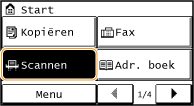
3
Tik <E-mail>.

4
Voer de bestemming in met de numerieke toetsen en tik op <Toepassen>.
Voor het invoeren van tekst raadpleegt u Tekst invoeren.
Snel bestemmingen opgeven met het Adresboek: Verzenden met behulp van geregistreerde bestemmingen (E-Mail/I-Fax/Gedeelde map)

5
Geef indien nodig meerdere bestemmingen op, zoals Cc- en Bcc-bestemmingen.
Tik <Bestemming> en selecteer de methode voor het opgeven van bestemmingen.

6
Geef de gewenste scaninstellingen op.
Tik op de instellingen. Gedetailleerde instellingen opgeven


De eerste naam van een gescand document wordt automatisch toegewezen op basis van de volgende indeling: "nummer voor communicatiebeheer (vier cijfers)_datum en tijdstip van verzenden_documentnummer (drie cijfers).bestandsnaamextensie".
Voorbeeld van bestandsnamen: Als een document van één pagina wordt geconverteerd naar een PDF-bestand en verzonden op 17.10.2015 om 19:00:05 uur.
"0045_151017190005_001.pdf"
U kunt niet zelf bestandsnamen opgeven.
7
Geef het onderwerp, de tekst, het antwoordadres en de prioriteit van de e-mail op.
Het onderwerp en de prioriteit worden standaard ingesteld op respectievelijk "Attached Image" en "Standaard".
Er wordt standaard geen berichttekst ingevoerd. Typ desgewenst zelf de tekst van het e-mailbericht. Als u geen tekst invoert, worden alleen de gescande documenten verstuurd.
Er wordt standaard ook geen antwoordadres ingevoerd. Als u het antwoordadres wilt weergeven dat verschilt van het adres van het apparaat, kiest u een adres dat is opgeslagen in het adresboek. Als er geen bestemming is opgeslagen in het adresboek, raadpleegt u Opslaan in het adresboek.
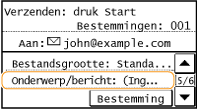
 Een onderwerp/berichttekst opgeven
|
1
|
Tik <Onderwerp/bericht>.
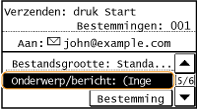 |
|
2
|
Tik <Onderwerp>.
 |
|
3
|
Voer het onderwerp in met de numerieke toetsen en tik op <Toepassen>.
 |
|
4
|
Tik <Bericht>.
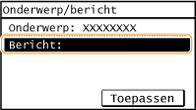 |
|
5
|
Voer de tekst van het bericht in met de numerieke toetsen en tik op <Toepassen>.
 |
|
6
|
Tik <Toepassen>.
 |
Het antwoordadres opgeven
|
1
|
Tik <Antwoord aan>.
 |
|
2
|
Tik <Opgeven uit adresboek>.
 |
|
3
|
Tik op een antwoordadres uit het Adresboek.
Zie Opgeven vanuit het adresboekvoor informatie over het werken met het adresboek.
 |
Prioriteit instellen
|
1
|
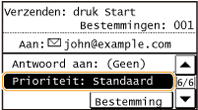
Tik <Prioriteit>.
 |
|
2
|
Selecteer een prioriteitsniveau.
 |
8
Druk op  om te verzenden.
om te verzenden.Het scannen van het document start.
Tik om het verzenden te annuleren <Annuleren>  <Ja>. Het verzenden van documenten annuleren (E-mail/Gedeelde map)
<Ja>. Het verzenden van documenten annuleren (E-mail/Gedeelde map)Als u in stap 1 documenten in de documentinvoer plaatst
De e-mail wordt verzonden zodra het scannen is voltooid.
Wanneer u in stap 1 documenten op de glasplaat legt
Als het scannen is voltooid, volgt u de onderstaande procedures (behalve als u in stap 6 JPEG als de bestandsindeling hebt geselecteerd).
|
1
|
Als u extra pagina's van het document wilt scannen, legt u de volgende pagina op de glasplaat en drukt u op
.Herhaal deze stap totdat alle pagina's zijn gescand.
Als er maar één pagina hoeft te worden gescand, gaat u verder met de volgende stap.
|
|
2
|
Tik <Start TX>.
De e-mail wordt verzonden.
|
Als een verzendfout optreedt
Soms worden foutmeldingen naar het e-mailadres gestuurd dat is ingesteld op het apparaat. Als u dit zo laat staan, kan dit onvoldoende resterende capaciteit van de postbus tot gevolg hebben, afhankelijk van uw mailserver. We raden u aan om regelmatig de postbus te legen.
De postbus leegmaken

Als de postbus is leeggemaakt, wordt alle e-mail in de serverpostbus verwijderd. Als u het e-mailaccount opgeeft dat u gewoonlijk gebruikt, moet u eerst controleren of er eventueel nog e-mail in de postbus zit die bewaard moet blijven.
|
1
|
Start de UI op afstand en meld u in de systeembeheerdersmodus aan. De UI op afstand starten
|
|
2
|
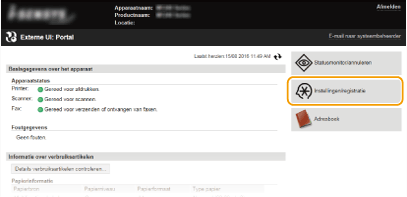
Klik op [Instellingen/registratie].
 |
|
3
|
Klik op [Netwerkinstellingen]
[E-mailinstellingen]. |
|
4
|
Klik op [Wissen] in [Postbus wissen].
 |
|
5
|
Lees de melding die wordt weergegeven en klik op [OK].
 E-mail wordt gewist uit de postbus.
|
 |
|
Als u altijd dezelfde scaninstellingen wilt gebruiken: De standaardinstellingen wijzigen
Als u de naam van de afzender van de e-mail wilt opgeven: Registreer apparaatnaam (e-mail)
|