Posters afdrukken
 |
|
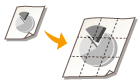
U kunt één pagina van een document verspreid over meerdere pagina's afdrukken. Als u een document met één pagina van het formaat A4bijvoorbeeld negen keer zo groot maakt, hebt u een poster van 3x3 vellen opA4 -formaat nadat u het document hebt afgedrukt en de vellen aan elkaar hebt geplakt.
|
[Algemene instellingen] tabblad  In [Pagina-opmaak], selecteert u de afmetingen van de poster (bijvoorbeeld [Poster [2 x 2]]) [OK]
In [Pagina-opmaak], selecteert u de afmetingen van de poster (bijvoorbeeld [Poster [2 x 2]]) [OK]
 [Pagina-opmaak]
De opmaak voor het afdrukken van posters selecteren. U kunt kiezen uit vier posterinstellingen: [Poster [1 x 2]], [Poster [2 x 2]], [Poster [3 x 3]] en [Poster [4 x 4]].

U kunt geen instellingen voor het afdrukken van een poster selecteren als dubbelzijdig afdrukken is ingeschakeld. Selecteer [Enkelzijdig afdrukken] in [Enkelzijdig/Dubbelzijdig/Boekje afdrukken], en vervolgens een instelling voor het afdrukken van een poster.
 [Postergegevens]
Het onderstaande scherm verschijnt.

[Margeranden afdrukken]
Op elke pagina worden randen afgedrukt. Randen zijn handig als u de afdrukken aan elkaar wilt plakken of de marges wilt wegsnijden.
Op elke pagina worden randen afgedrukt. Randen zijn handig als u de afdrukken aan elkaar wilt plakken of de marges wilt wegsnijden.
[Marges instellen voor knippen/plakken]
Afdrukmarges zijn handig voor snijden of plakken. Om markeringen af te drukken zodat marges eenvoudig te zien zijn, klikt u op het keuzevakje [Uitlijnmarkeringen afdrukken].
Afdrukmarges zijn handig voor snijden of plakken. Om markeringen af te drukken zodat marges eenvoudig te zien zijn, klikt u op het keuzevakje [Uitlijnmarkeringen afdrukken].
[Af te drukken pagina's]
[Alle pagina's]: Posters afdrukken voor alle pagina's.
[Pagina's opgeven]: Druk alleen posters af voor bepaalde pagina´s.