
Adresboek wijzigen via de UI op afstand
U kunt het adresboek van het apparaat opslaan of bewerken via de computer. Geef hier de bestemming van de gedeelde map op.
|
|
|
U kunt de instellingen alleen wijzigen als u zich aanmeldt in de systeembeheerdersmodus.
|
1
Start de UI op afstand. De UI op afstand starten
2
Klik op [Adresboek].


Als de pagina voor het invoeren van de pincode wordt weergegeven
Het adresboek is beveiligd met een pincode. Voer de juiste waarde in bij [Pincode] en klik op [OK].
3
Klik op [Kiescode].
U kunt bestemmingen ook als sneltoetsen opslaan. In dat geval klikt u op [Sneltoets] in plaats van [Kiescode]. Opslaan in het adresboek

4
Klik op de tekstlink onder [Nummer], [Type], of [Naam] voor een item met de naam "Niet geregistreerd".

U kunt een geregistreerd item wijzigen door onder [Nummer], [Type] of [Naam] op de bijbehorende tekstkoppeling te klikken.
U kunt een geregistreerd item verwijderen door op de bijbehorende knop [Verwijderen] te klikken.
5
Selecteer [Type bestemming om te registreren] en klik op [OK].
U kunt de gedeelde map als bestemming registreren door [Bestand] te selecteren.

6
Geef de bestemming op.
 De faxbestemming registreren
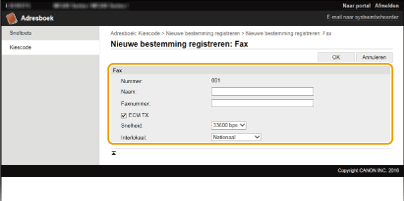
[Naam]
Voer de naam van de bestemming in.
[Faxnummer]
Voer het faxnummer van de bestemming in.
[ECM TX]
Selecteer het selectievakje voor het volgende: als er een fout in een verzonden afbeelding optreedt, wordt de fout gecontroleerd en gecorrigeerd om te voorkomen dat een onjuiste afbeelding wordt verzonden.
[Snelheid]
Als het even duurt voordat een verzending begint, bijvoorbeeld vanwege een slechte telefoonverbinding, kunt u de transmissiestartsnelheid stapsgewijs verlagen vanaf [33600 bps].
[Interlokaal]
Geef [Internationaal (1)] om [Internationaal (3)] volgens de zendomstandigheden bij het registreren van faxnummers overzee.
U kunt ook [ECM TX] en [Snelheid] vanuit <Faxinstellingen> (Faxinstellingen) op het bedieningspaneel opgeven. Via <Adresboek> opgegeven instellingen bieden echter toegang tot de gedetailleerde instellingen van bestemmingen die in het adresboek zijn opgeslagen.
De e-mailbestemming opgeven
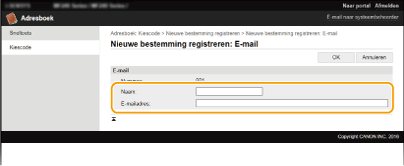
[Naam]
Voer de naam van de bestemming in.
[E-mailadres]
Voer het e-mailadres van de bestemming in.
De gedeelde map als bestemming opgeven
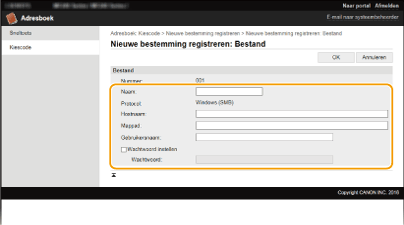
[Naam]
Voer de naam van de bestemming in.
[Hostnaam]
Voer de naam van de computer of het IP-adres in van maximaal 120 tekens. Voer een pad in naar de gedeelde map met de computernaam of het IP-adres (bv. "\\swan\share" of "\\192.168.2.100\share").
Een DNS-server gebruiken
U kunt ook de hostnaam (of FQDN) invoeren in plaats van de computernaam of het IP-adres (bijvoorbeeld voor een gedeelde map: "\\swan.organization.company.com\share").
[Mappad]
Voer de locatie in van de map waar de gegevens naartoe worden gezonden (maximaal 120 tekens).
Gebruik "\" als scheidingsteken. Geef het niveau dat het pad volgt gespecificeerd in [Hostnaam].
[Gebruikersnaam]
Voer de gebruikersnaam in die is ingesteld voor de gedeelde map (maximaal 32 tekens).
[Wachtwoord instellen]
Schakel dit selectievakje in als u een wachtwoord voor de gedeelde map wilt instellen en voer een [Wachtwoord] in van maximaal 32 tekens.
 |
Let erop dat dezelfde schermtaal is geselecteerd op zowel de computer als de UI op afstand.[Hostnaam] en [Mappad] worden misschien niet goed weergegeven of kunnen niet worden bereikt.
|
7
Klik op [OK].