
Papierstoringen verhelpen
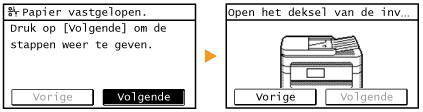
Als het papier is vastgelopen, wordt <Papier vastgelopen.> weergegeven op het scherm. Tik <Volgende> om eenvoudige oplossingen weer te geven. Als u de procedures op het scherm niet goed begrijpt, raadpleegt u de volgende gedeeltes om storingen te verhelpen.
MF249dw
<Open het deksel van de invoer.>
<Sluit het bovendeel.>  <Til het bedieningspaneel op.>
<Til het bedieningspaneel op.>MF247dw / MF237w
<Open het deksel van de invoer.>
<Sluit het bovendeel.> <Til het bedieningspaneel op.>
<Til het bedieningspaneel op.>|
|
Als u het vastgelopen papier gaat verwijderen, moet u het apparaat niet uitschakelenAls u dat doet, gaan de afdrukgegevens namelijk verloren. Wees extra voorzichtig wanneer u faxdocumenten ontvangt.
Als het papier scheurtZorg dat u alle papierresten verwijdert om te voorkomen dat het apparaat opnieuw vastloopt.
Als zich herhaaldelijk papierstoringen voordoenControleer of het papier en verpakkingsmateriaal volledig zijn verwijderd.
 Waaier de papierstapel uit en tik de uiteinden op een vlak oppervlak om het papier uit te lijnen voordat u het in het apparaat plaatst.
Controleer of het papier wel geschikt is voor het apparaat.
Controleer of er geen papierresten zijn achtergebleven in het apparaat.
Trek het vastgelopen document of papier niet hardhandig uit het apparaatHierdoor kunnen inwendige onderdelen beschadigd raken. Als u het papier niet kunt verwijderen, neemt u contact op met uw Canon-dealer of met de Canon-helpdesk.
|
Vastgelopen documenten in de documentinvoer (MF249dw)
Als er documenten in de documentinvoer zijn geplaatst, verwijdert u deze eerst. Volg daarna de onderstaande procedure.
1
Verwijder het vastgelopen document uit de klep van de documentinvoer.
|
1
|
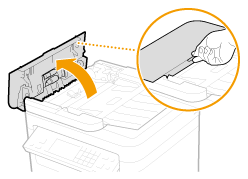
Open de klep van de documentinvoer.
 |
|
2
|
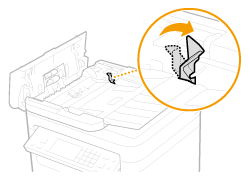
Zet de hendel in de ontgrendelstand.
 |
|
3
|
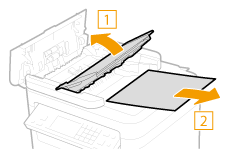
Trek het document voorzichtig uit de invoer.
  |
2
Verwijder het vastgelopen document uit de binnenste klep van de invoer.
|
1
|
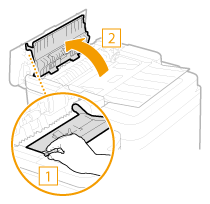
Houd de groene knop vast en open de binnenste klep.
 |
|
2
|
Trek het document voorzichtig uit de invoer.
 |
|
3
|
Sluit de binnenste klep.
 |
3
Duw de hendel in de vergrendelstand en sluit de klep van de documentinvoer.
Vastgelopen documenten in de documentinvoer (MF247dw / MF237w)
Als er documenten in de documentinvoer zijn geplaatst, verwijdert u deze eerst. Volg daarna de onderstaande procedure.
1
Open de klep van de documentinvoer.

2
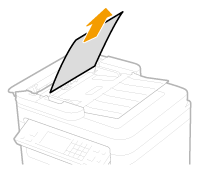
Trek het document voorzichtig uit de invoer.
3
Sluit de klep van de documentinvoer.
Papier loopt vast in het apparaat
1
Verwijder de tonercartridge.
|
1
|
Zet het bedieningspaneel omhoog.
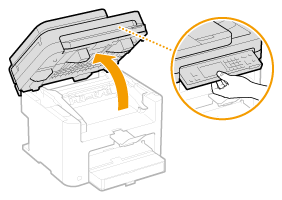  Het bedieningspaneel kan alleen worden geopend als de documentinvoer volledig gesloten is. Als u het bedieningspaneel forceert, kan het beschadigd raken.
|
|
2
|
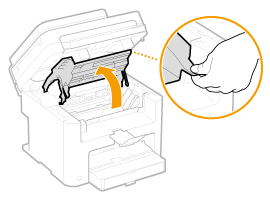
Open de tonerklep met de handgreep aan de rechtervoorzijde van de klep.
 |
|
3
|
Verwijder de tonercassette.
 |
2
Trek het document voorzichtig uit de invoer.
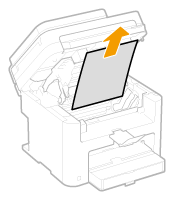
3
Controleer of er papier in de documentuitvoerklep vastzit.
|
1
|
Trek naar u toe terwijl u de knop (
 ) ingedrukt houdt om de uitvoerklep te openen. ) ingedrukt houdt om de uitvoerklep te openen.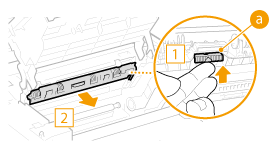 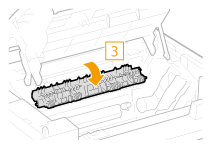 |
|
2
|
Trek het document voorzichtig uit de invoer.
 |
|
3
|
Sluit de klep van de papieruitvoer.
|
4
Controleer of er papier in het apparaat vastzit.
|
1
|
Als er papier tussen de fixeereenheid (
) en de rol ( ) zit, trekt u dit voorzichtig naar u toe tot u de rand van het papier ziet. ) zit, trekt u dit voorzichtig naar u toe tot u de rand van het papier ziet. |
|
2
|
Zodra de rand van het papier zichtbaar is, trekt u het langzaam uit het apparaat.
 |
5
Controleer of er papier vastzit in de sleuf voor handmatige invoer of de papierlade.
|
1
|
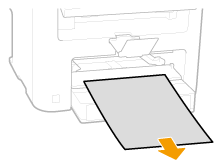
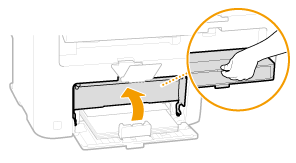
Trek vastgelopen papier uit de sleuf voor handmatige invoer.
 |
|
2
|
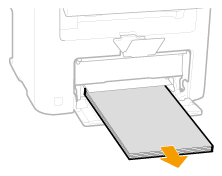
Open de papierklep en verwijder eventueel papier.
  |
|
3
|
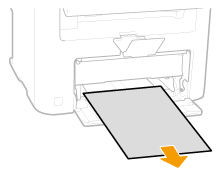
Trek het document voorzichtig uit de invoer.
 |
|
4
|
Plaats papier en sluit de papierklep.
Ga voor MF237wverder met stap 7.
|
6
Controleer of er papier in de achterklep vastzit.
|
1
|
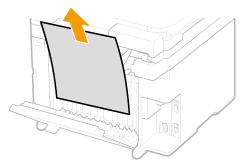
Open de achterklep.
 |
|
2
|
Trek het document voorzichtig uit de invoer.
 |
|
3
|
Sluit de achterklep.
|
7
Installeer de tonercartridge.
Plaats de nokken aan de rechter- en linkerkant () in de geulen voor de tonercartridge, en duw de cartridge volledig in het apparaat.
) in de geulen voor de tonercartridge, en duw de cartridge volledig in het apparaat.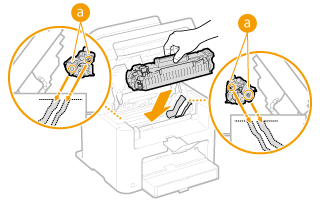
8
Sluit de tonerklep en laat het bedieningspaneel zakken.
 |
|
Als u de tonerklep niet kunt sluiten
Controleer of de tonercartridge goed is ingebracht. Als u de klep forceert, kan deze beschadigd raken.
|