
Registar destinos
Esta secção descreve como registar destinos no livro de endereços para faxes enviados a partir do PC. Pode selecionar destinos individuais de entre os destinos registados no livro de endereços para formar um destino de grupo (Marcação de grupo), o que é útil quando pretende enviar documentos para vários destinos de uma só vez.
|
|
|
É possível registar um total de 6.000 destinos: 3.000 para destinos individuais e 3.000 para destinos de grupo.
Pode selecionar e combinar destinos de grupo registados, e registá-los como destinos de grupo separados.
Não pode utilizar o livro de endereços se não tiver permissão para aceder à pasta na qual o livro de endereços está guardado. Inicie sessão como utilizador com permissão para aceder à pasta ou altere a localização indicada para guardar o livro de endereços. Alterar a localização utilizada para guardar dados do livro de endereços
|
Registar destinos
1
Abra a pasta da impressora. Aceder à pasta da impressora
2
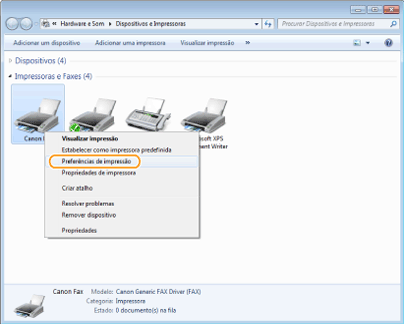
Clique com o botão direito do rato no ícone do controlador de fax para esta máquina e clique em [Preferências de impressão].
3
Clique no separador [Selecionar destinatário]  [Editar catálogo de endereços].
[Editar catálogo de endereços].
4
Clique em [Adicionar pessoa].
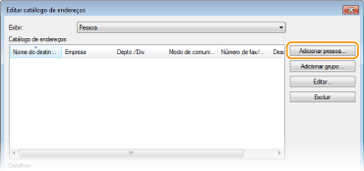

Para alterar ou apagar destinos registados, selecione um destino em [Catálogo de endereços] e clique em [Editar] ou [Excluir].
5
Especifique cada definição e clique em [OK].

 Endereço
Introduza o nome do destinatário, o nome da empresa e o nome do departamento.
 [Observações]
Introduza comentários conforme necessário.
 Número de fax
Introduza o(s) número(s) de fax. Pode inserir hífenes entre os números conforme necessário. Se pretender adicionar uma explicação relativa à utilização dos números de fax, como "Casa" ou "Escritório", introduza a explicação em [Descrição].
Registar vários destinos como um destino (Marcação de grupo)
1
Abra a pasta da impressora. Aceder à pasta da impressora
2
Clique com o botão direito do rato no ícone do controlador de fax para esta máquina e clique em [Preferências de impressão].
3
Clique no separador [Selecionar destinatário] [Editar catálogo de endereços].
[Editar catálogo de endereços].
4
Clique em [Adicionar grupo].

Para alterar ou apagar destinos registados, selecione um destino em [Catálogo de endereços] e clique em [Editar] ou [Excluir].
5
Especifique cada definição e clique em [OK].
 [Nome do Grupo]
Introduza um nome para o grupo, como "Departamento de vendas 1".
[Exibir]Selecione o tipo de destinos que pretende ver em [Destinatários disponíveis], onde pode selecionar os destinos a registar na Marcação de Grupo.
[Pessoa]
Apresenta destinos individuais.
[Grupo]
Apresenta destinos de grupo.
[Todos]
Apresenta todos os destinos registados no livro de endereços.
[Destinatários disponíveis]Selecione os destinos que pretende registar em Marcação de Grupo e clique em [Adicionar]. Os destinos selecionados são apresentados em [Membros do grupo atual].
Para selecionar vários destinos, clique nos destinos mantendo premida a tecla [SHIFT] ou a tecla [CTRL].
Para eliminar um destino de [Membros do grupo atual], selecione um destino e clique em [Excluir].
 [Observações]
Introduza comentários conforme necessário.