Digitalizar utilizando o botão <Scan -> PC>
 |
|
Coloque um documento na máquina e toque em <Scan -> PC1> ou <Scan -> PC2>; a digitalização começa de imediato. É possível registar o tipo de digitalização (cor ou preto e branco), o destino de armazenamento do documento e outras definições num botão, e os documentos podem ser digitalizados utilizando essas definições. Esta secção descreve como registar definições num botão e digitalizar utilizando esse botão.
|
Registar definições no botão <Scan -> PC>
Registe o computador no qual são guardadas as imagens digitalizadas e o tipo de digitalização no botão <Scan -> PC1> ou <Scan -> PC2>.

1
Prima  e toque em <Menu>.
e toque em <Menu>.
2
Toque em <Configurações de Digitalização>.
3
Selecione <Configurações de Tecla de Atalho>  <Registrar>.
<Registrar>.4
Toque em <Scan -> PC1> ou <Scan -> PC2>.
Selecione o botão no qual pretende registar as definições.

5
Selecione o tipo de ligação utilizado para ligar a máquina ao computador.

 <Desativado>
Selecione esta definição para apagar definições registadas.
 <Conexão USB>
Selecione esta definição se a máquina estiver ligada ao computador através de USB.
 <Conexão de Rede>
 Selecione esta definição se a máquina estiver ligada ao computador através de uma rede.
6
Selecione o computador de destino.
Este ecrã não aparece se selecionar <Conexão USB> no passo 5.

7
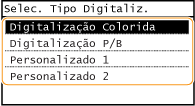
Selecione o tipo de digitalização.
|
Tipo de digitalização
|
Cor
|
Resolução
|
Formato de ficheiro
|
|
<Digitalização Colorida>
|
Cor
|
300 dpi
|
JPEG (Exif)
|
|
<Digitalização P/B>
|
Preto e branco*1
|
300 dpi
|
PDF (pesquisável*2)
|
|
<Personalizado 1>
|
Cor
|
300 dpi
|
JPEG (Exif)
|
|
<Personalizado 2>
|
Cor
|
300 dpi
|
JPEG (Exif)
|
|
*1 Os documentos são digitalizados apenas a preto e branco, sem tons intermédios de cinzento.
*2 Formato de PDF em que os carateres incluídos no documento são digitalizados como dados de texto, sendo possível pesquisar o texto utilizando um computador.
|
|||

Para alterar definições
As definições apresentadas na tabela acima são as predefinições de fábrica. Pode alterar as definições a partir do MF Scan Utility (Utilitário de digitalização MF). Para obter mais informações, clique em [Instruções] no MF Scan Utility (Utilitário de digitalização MF).
Se utiliza o Mac OS, consulte o Manual do utilizador do ScanGear MF.
Verificar as definições registadas
<Menu> <Configurações de Digitalização> <Configurações de Tecla de Atalho> <Confirmar Destino> Selecione <Scan -> PC1> ou <Scan -> PC2>
<Configurações de Digitalização> <Configurações de Tecla de Atalho> <Confirmar Destino> Selecione <Scan -> PC1> ou <Scan -> PC2>
Nome do computador de destino
Mostra o nome do computador registado como destino de armazenamento.
Tipo de digitalização
Mostra o tipo de digitalização definido.
Utilizar o botão <Scan -> PC>
1
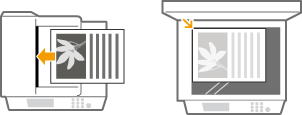
Coloque o(s) documento(s). Colocar documentos
2
Prima e toque no botão <Scan -> PC1> ou <Scan -> PC2>.
e toque no botão <Scan -> PC1> ou <Scan -> PC2>.Para verificar as definições registadas no botão, consulte Verificar as definições registadas.
A digitalização começa.
Para cancelar, toque em <Cancelar> <Sim>.
<Sim>.|
|
 |
|
|
|
|
Não é possível digitalizar durante a visualização do ScanGear MF. Feche o ecrã antes de digitalizar.
|
|
 |
 Quando colocar documentos no alimentador no passo 1
Quando a digitalização estiver concluída, a pasta de destino de armazenamento aparece no computador.
Quando colocar documentos no vidro de exposição no passo 1
Quando a digitalização estiver concluída, siga o procedimento abaixo (quando o formato de ficheiro for PDF).
|
1
|
Se for necessário digitalizar páginas adicionais de documentos, coloque o documento seguinte no vidro de exposição e prima
 . .Repita este passo até acabar de digitalizar todas as páginas.
Se houver apenas uma página para digitalizar, avance para o passo seguinte.
|
|
2
|
Toque em <Fin. Digit.>.
A pasta de destino de armazenamento aparece no computador.
|
 |
Acerca da pasta de destino de armazenamentoPor predefinição, os dados digitalizados são guardados na pasta [Os meus documentos]. É criada uma subpasta que tem como nome a data de digitalização e os dados são guardados nessa pasta.
Pode alterar o destino de armazenamento a partir do MF Scan Utility (Utilitário de digitalização MF). Para obter mais informações, clique em [Instruções] no MF Scan Utility (Utilitário de digitalização MF).
|