[Start]
 vælg [Kontrolpanel] [Printer]. vælg [Kontrolpanel] [Printer]. vælg [Enheder og printere]. vælg [Kontrolpanel] [Vis enheder og printere]. vælg [Kontrolpanel] [Vis enheder og printere].
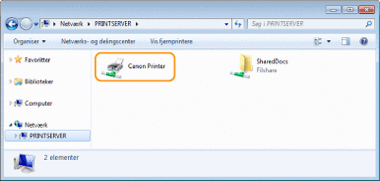
 ] vælg [Kontrolpanel] [Hardware og lyd] [Enheder og printere]. vælg [Printere og faxenheder]. vælg [Kontrolpanel] dobbeltklik på [Printere]. vælg [Kontrolpanel] [Vis netværksstatus og opgaver] vælg [Slå netværksregistrering til] under [Netværksregistrering]. vælg [Kontrolpanel] [Vis netværksstatus og opgaver] [Rediger avancerede delingsindstillinger] vælg [Slå netværksregistrering til] under [Netværksregistrering]. vælg [Kontrolpanel] [Vis netværksstatus og opgaver] [Rediger avancerede delingsindstillinger] vælg [Slå netværksregistrering til] under [Netværksregistrering]. vælg [Kontrolpanel] [Vis netværksstatus og opgaver] [Rediger avancerede delingsindstillinger] vælg [Slå netværksregistrering til] under [Netværksregistrering].] vælg [Kontrolpanel] [Vis netværksstatus og opgaver] [Rediger avancerede delingsindstillinger] vælg [Slå netværksregistrering til] under [Netværksregistrering]. vælg [Kontrolpanel] dobbeltklik på [Netværks- og delingscenter] vælg [Slå netværksregistrering til] under [Netværksregistrering]. vælg [Alle programmer] eller [Programmer] [Tilbehør] [Windows Stifinder]. vælg [Stifinder]. vælg [Stifinder].] Vælg [Stifinder].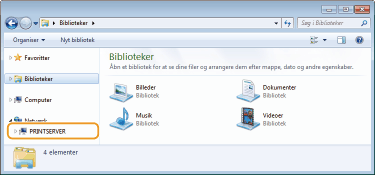
 angiv "D:\MInst.exe" under [Søg i alle programmer og filer] eller [Start søgning] tryk på tasten [ENTER]. [Kør] angiv "D:\MInst.exe" klik på [OK] [Kør] angiv "D:\MInst.exe" klik på [OK] angiv "D:\MInst.exe" klik på "D:\MInst.exe", der vises i søgeresultaterne [Kør] angiv "D:\MInst.exe" klik på [OK]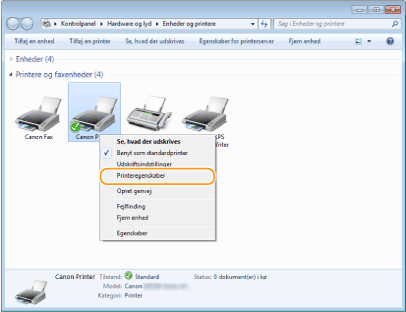
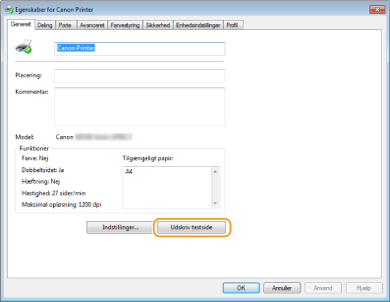 vælg [Kontrolpanel]. vælg [Kontrolpanel]. vælg [Kontrolpanel]. [System].] vælg [Indstillinger] [System] [Om].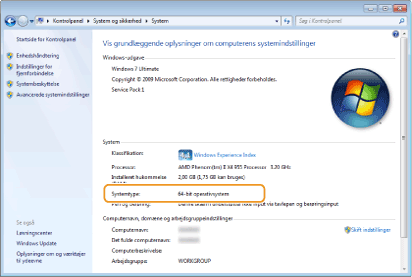
|
1
|
Vis [Kontrolpanel].
Windows Vista/7/Server 2008
[Start] vælg [Kontrolpanel].Windows 8/Server 2012
Højreklik på det nederste venstre hjørne af skærmen vælg [Kontrolpanel].Windows 8.1/Server 2012 R2
Højreklik på [Start] vælg [Kontrolpanel].Windows 10
Gå videre til trin 2. |
|
2
|
Vis [System].
Windows Vista/7/8/Server 2008 R2/Server 2012
Klik på [System og vedligeholdelse] eller [System og sikkerhed] [System].Windows 10
Vælg [ ] Gå videre til trin 2 [Indstillinger] [System] [Om].Windows Server 2008
Dobbeltklik på [System]. |
|
3
|
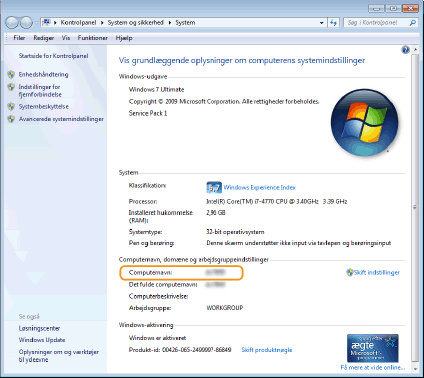
Kontroller computernavnet.
 |
|
1
|
[Start]
vælg [Kontrolpanel] [System]. |
|
2
|
Klik på [Skift] på fanen [Computernavn].
|
|
3
|
Kontroller computernavnet.
|
 |
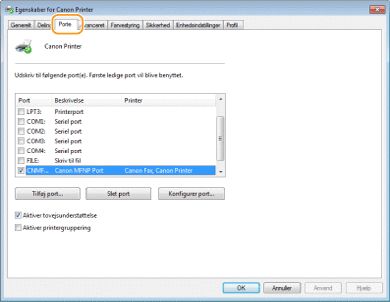
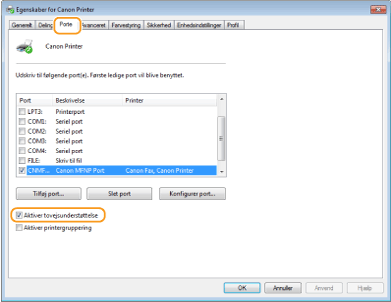
Hvis du bruger en netværksforbindelse og har ændret maskinens IP-adresseHvis [Beskrivelse] for den valgte port er [Canon MFNP-port], og maskinen og computeren er på det samme underne, så fastholdes forbindelsen. Du behøver ikke tilføje en ny port. Hvis det er [TCP/IP-standardport], skal du tilføje en ny port. Konfiguration af printerport
|
 ,
,  eller
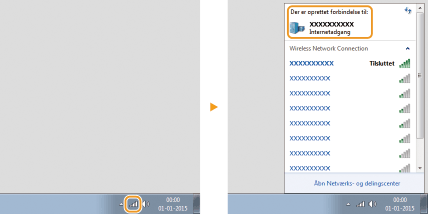
eller  i systembakken for at få vist SSID for den tilsluttede trådløse LAN-router.