
Udbedring af papirstop
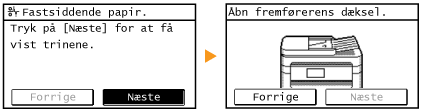
Hvis der er papirstop, vises <Fastsiddende papir.> på skærmen. Tryk på <Næste> for at få vist enkle løsninger. Hvis du ikke forstår procedurerne på skærmen, skal du se følgende afsnit for at afhjælpe papirstop.
MF249dw
<Åbn føderens dæksel.>
<Luk det øverste område.>  <Løft kontrolpanelet.>
<Løft kontrolpanelet.>MF247dw / MF237w
<Åbn føderens dæksel.>
<Luk det øverste område.> <Løft kontrolpanelet.>
<Løft kontrolpanelet.>|
|
Når du fjerner det fastklemte papir, må du ikke slukke maskinenHvis du slukker for maskinen, slettes de data, der er ved at blive udskrevet. Vær særdeles omhyggelig, når du modtager faxdokumenter.
Hvis papiret går i stykkerFjern alle papirstumperne for at undgå, at de sætter sig fast.
Hvis der ofte sker papirstopSørg for, at papiret og emballagematerialet er fjernet helt.
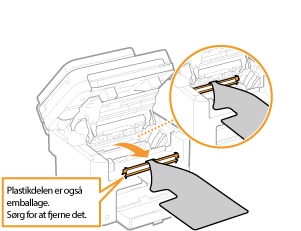 Bank papirstakken mod en jævn overflade, så stakkens kanter er lige, inden papiret lægges i maskinen.
Kontroller, at papiret passer til maskinen.
Kontroller, at der ikke er papirstumper i maskinen.
Træk ikke det fastklemte dokument eller papir ud med magtHvis du trækker det ud med magt, kan du ødelægge maskinen. Hvis du ikke kan fjerne papiret, skal du kontakte din lokale autoriserede Canon-forhandler eller Canon HelpDesk.
|
Dokumentstop i fremføreren (MF249dw)
Hvis der er dokumenter i fremføreren, skal du fjerne dem først. Følg derefter nedenstående fremgangsmåde.
1
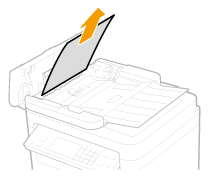
Fjern det dokument, der sidder fast inde i fremføreren.
|
1
|
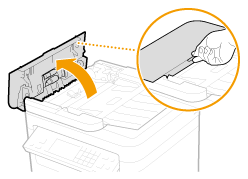
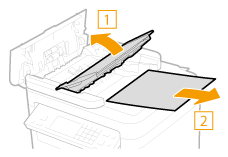
Åbn fremførerdækslet.
 |
|
2
|
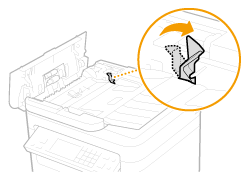
Træk i håndtaget for at låse op.
 |
|
3
|
Træk forsigtigt dokumentet ud.
  |
2
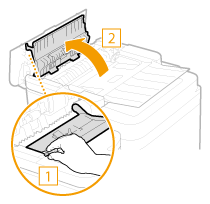
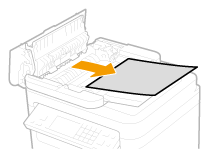
Fjern det fastklemte dokument fra det indvendige dæksel inde i fremføreren.
|
1
|
Hold den grønne tap, og åbn det indvendige dæksel.
 |
|
2
|
Træk forsigtigt dokumentet ud.
 |
|
3
|
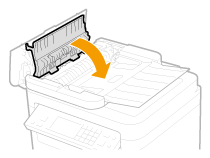
Luk det indvendige dæksel.
 |
3
Sæt håndtaget på plads igen, og luk fremførerdækslet.
Dokumentstop i fremføreren (MF247dw / MF237w)
Hvis der er dokumenter i fremføreren, skal du fjerne dem først. Følg derefter nedenstående fremgangsmåde.
1
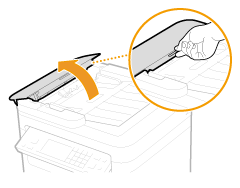
Åbn fremførerdækslet.
2
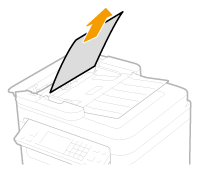
Træk forsigtigt dokumentet ud.
3
Luk fremførerdækslet.
Papirstop i maskinen
1
Fjern tonerpatronen.
|
1
|
Løft kontrolpanelet.
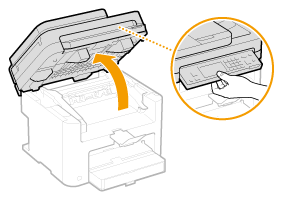  Kontrolpanelet kan ikke åbnes, fordi fremføreren ikke er lukket helt. Hvis du tvinger kontrolpanelet op, kan det forårsage skade.
|
|
2
|
Åbn tonerdækslet ved at gribe i tonerdækslets forside.
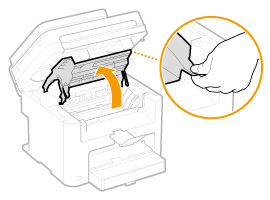 |
|
3
|
Tag tonerpatronen ud.
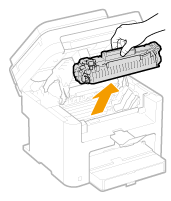 |
2
Træk forsigtigt dokumentet ud.
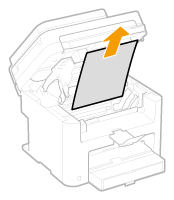
3
Kontrollér, om papiret sidder fastklemt inden i papirudføringsstyret.
|
1
|
Tryk udad mod dig selv, mens du trykker på knappen (
 ) for at åbne papirudføringsstyret. ) for at åbne papirudføringsstyret. 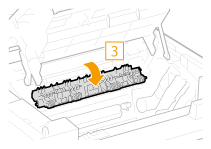 |
|
2
|
Træk forsigtigt dokumentet ud.
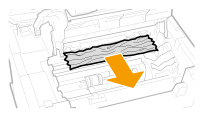 |
|
3
|
Luk papirudføringsstyret.
|
4
Kontrollér, om papiret sidder fast inden i maskinen.
|
1
|
Træk forsigtigt eventuel papir mellem fikseringsenheden (
) og rullen ( ) ud, indtil du kan se kanten af papiret. ) ud, indtil du kan se kanten af papiret.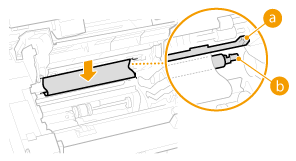 |
|
2
|
Når kanten af papiret er synlig, skal du trække den langsomt ud.
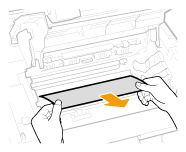 |
5
Kontrollér, om papiret er stoppet i den manuelle fremføringsåbning eller papirskuffen.
|
1
|
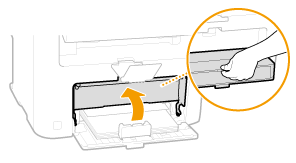
Træk langsomt eventuel papir ud, som er i den manuelle fremføringsåbning.
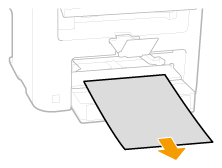 |
|
2
|
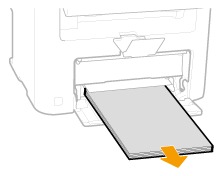
Åbn papirdækslet, og fjern det ilagte papir, der måtte være.
  |
|
3
|
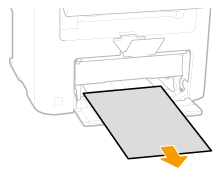
Træk forsigtigt dokumentet ud.
 |
|
4
|
Ilæg papir, og luk papirdækslet.
For MF237w skal du fortsætte til trin 7
|
6
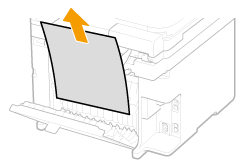
Kontrollér, om papiret sidder fast inden i det bageste dæksel.
|
1
|
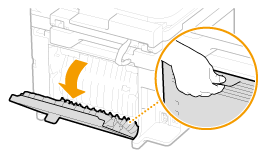
Åbn bagdækslet.
 |
|
2
|
Træk forsigtigt dokumentet ud.
 |
|
3
|
Luk bagdækslet.
|
7
Installer tonerpatronen.
Juster de højre og venstre udspring () med tonerpatronstyrene, og skub den hele vejen ind med et fast tryk.
) med tonerpatronstyrene, og skub den hele vejen ind med et fast tryk.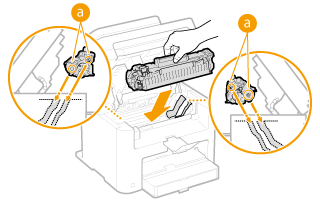
8
Luk frontdækslet, og sænk kontrolpanelet.
 |
|
Hvis du ikke kan lukke frontdækslet
Sørg for, at tonerpatronen er korrekt isat. Hvis det tvinges, kan det forårsage skade.
|