Så mye mer
 |
 |
Bruke en smarttelefon / et nettbrett
|
 |
Når du ønsker å raskt skrive ut et forslag som du fullførte på et nettbrett mens du var på forretningsreiser, eller skanne materialer som ble gitt ut på et møte med en smarttelefon, er Canon PRINT Business eller Canon Print Service praktisk. Selv i miljø uten en trådløs LAN-ruter kan du koble til maskinen med en mobilenhet helt trådløst og direkte.
PCless, raskt og enkelt! Enda flere muligheter for arbeid/spilling med funksjonalitet for denne raske tidsalderen.
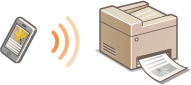
For mer informasjon, se Kan brukes praktisk sammen med en mobilenhet.
 |
 |
Enkel utskrift med Google Cloud Print
|
|
Koble deg til Google Cloud Print med den bærbare datamaskinen eller mobiltelefonen, og send dataene. Så enkelt er det å skrive ut dokumentene. Med denne maskinen, Google Cloud Print og mobilenheten din kan du skrive ut når som helst fra hvor som helst.
Hvis du vil ha mer informasjon om denne funksjonen, kan du se Bruke Google Cloud Print.
 |
 |
Bli trådløs
|
|
Ingen kabler, enkel installsjon, enkelt vedlikehold. Hvis du har en trådløs WPS LAN-ruter, kan du hoppe over innstillingsprosessen helt og fullt og være klar før du vet ordet av det. Kos deg med det problemfrie og brukervennlige dokumentsystemet som du bare kan få ved å være trådløs. Kompatibelt med IEEE 802.11b/g/n for problemfri trådløshet, og det støtter også WEP og WPA/WPA2-PSK (TKIP/AES-CCMP) for økt sikkerhet.
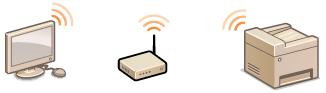
Hvis du vil ha mer informasjon om denne funksjonen, kan du se Koble til trådløst LAN.
 |
 |
Motta fakser uansett hvor du er (MF249dw / MF247dw)
|
|
Du trenger aldri bekymre deg for å gå glipp av en faks når du er borte fra kontoret. Angi en videresendingsmottaker. Da vil alle fakser som kommer inn på maskinen, sendes direkte til deg. Du kan til og med angi e-postadressen for nettbrettet ditt eller mobiltelefonen din som videresendingsmottaker.
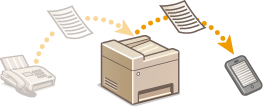
Hvis du vil ha mer informasjon om denne funksjonen, kan du se Videresende mottatte fakser.
 |
 |
Lage plakater
|
|
Blås opp en vanlig utskrift på ett ark, og lag en eksepsjonelt stor plakat. En stor plakat skrives ut på ni ark. Sett dem sammen 3 x 3, og voila!
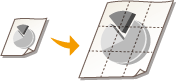
Hvis du vil ha mer informasjon om denne funksjonen, kan du se Skrive ut plakater.
 |
 |
Lage hefter (MF249dw / MF247dw)
|
|
Av og til fortjener dokumentene en bedre presentasjon enn en stift i det øvre venstre hjørnet. Det er enkelt å lage hefter. Skriverdriveren tar hånd om sideposisjoneringen for deg. Alt du trenger å gjøre, er å brette sidene og stifte dem langs midten.
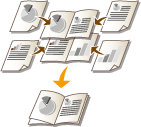
Hvis du vil ha mer informasjon om denne funksjonen, kan du se Skrive ut hefte (MF249dw / MF247dw).