
Sende PC-fakser
|
|
|
Når <Tillat faksdriversend.> er stilt inn til <Av> på maskinen, kan du ikke sende fakser fra datamaskiner. Sperre PC-faksing
|
1
Åpne et dokument i et program og vis dialogboksen for utskrift.
Hvordan du viser dialogboksen for utskrift er forskjellig for hvert program. For mer informasjon, se instruksjonshåndboken for programmet du bruker.
2
Velg faksdriveren for maskinen og klikk på [Skriv ut].


Ved sending fra en Windows Store-app i Windows 8 / 10 / Server 2012
Vis perlene på høyre side av skjermen og følg fremgangsmåten vist nedenfor.
Windows 8/Server 2012
Trykk eller klikk på [Enheter] faksdriveren for denne maskinen [Skriv ut].
Trykk eller klikk på [Enheter]
faksdriveren for denne maskinen [Skriv ut].Windows 8.1/Server 2012 R2
Trykk eller klikk på [Enheter] [Skriv ut] faksdriveren for denne maskinen [Skriv ut].
Trykk eller klikk på [Enheter]
[Skriv ut] faksdriveren for denne maskinen [Skriv ut].Windows 10
Trykk på eller klikk [Skriv ut] i applikasjonsmenyen faksdriveren for denne maskinen [Skriv ut].
faksdriveren for denne maskinen [Skriv ut].Hvis du sender fakser ved hjelp av denne metoden, er kun et begrenset utvalg av faksfunksjoner tilgjengelige.
Hvis meldingen [Skriveren trenger tilsyn. Gå til skrivebordet og ta hånd om den.] vises, går du til skrivebordet og fortsetter til trinn 3. Denne meldingen vises når maskinen er stilt inn til å vise brukernavnet under sending av en faks og i lignende tilfeller.
3
Angi mottakeren.
 Angi bare én mottaker
|
1
|
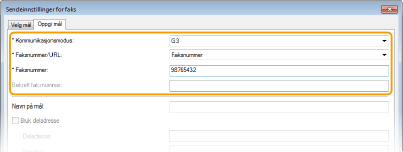
Klikk på kategorien [Oppgi mål].
|
|
2
|
Angi kommunikasjonsmodusen og faksnummeret (eller URI).
 |
Angi flere mottakere samtidig
|
1
|
Klikk på kategorien [Velg mål].
|
|
2
|
Klikk på [Legg til mål].
 |
|
3
|
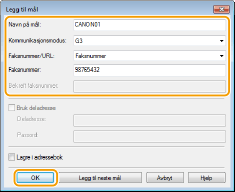
Angi kommunikasjonsmodusen og faksnummeret (eller URI) og klikk på [OK].
|
 |
|
|
4
|
Gjenta trinn 2 og 3 for å legge til ytterligere mottakere.
Du kan også legge til en mottaker ved å klikke på [Legg til neste mål] i trinn 3.
|
Hvis du må angi et nummer for å ringe en ekstern linje, velger du [Detaljerte innstillinger] [Legg til prefiks for linje ut i G3/IP-faksnummer] og angir nummeret i [Prefiks for linje ut]. Det angitte nummeret legges til i begynnelsen av faksnummeret når maskinen slår nummeret.
[Legg til prefiks for linje ut i G3/IP-faksnummer] og angir nummeret i [Prefiks for linje ut]. Det angitte nummeret legges til i begynnelsen av faksnummeret når maskinen slår nummeret.For å gjøre det enklere å angi mottakere med adresseboken kan du se Bruke registrerte mottakere.
Hvis du velger [Lagre informasjon og bilde for sendt faks], kan du lagre logger for sending av dokumenter og kontrollere detaljert informasjon om et sendt dokument sammen med bildet, inkludert mottakere og antall sider. For mer informasjon, klikk på [Hjelp] på skjermbildet for faksdriveren.
Når feltet [Bekreft faksnummer] eller [Bekreft URL] er aktivt, angi også riktig nummer i feltet. Innstillingen om hvorvidt angitte numre bekreftes kan endres i faksdriverskjermen. For mer informasjon, klikk på [Hjelp] på skjermbildet for faksdriveren.
4
Legg en forside med dokumentet ved behov. Legge forsider med PC-fakser
5
Klikk på [Send] for å sende dokumentet.