Legge forsider med PC-fakser
Du kan legge en forside med dokumentet som du sender. Velg en forside fra tre forhåndsinnstilte forsider i faksdriveren, eller lag dine egne forsider. For mer informasjon, klikk på [Hjelp] på skjermbildet for faksdriveren.
1
Åpne et dokument i et program og vis dialogboksen for utskrift.
Hvordan du viser dialogboksen for utskrift er forskjellig for hvert program. For mer informasjon, se instruksjonshåndboken for programmet du bruker.
2
Velg faksdriveren for maskinen og klikk på [Skriv ut].

3
Klikk på [Forside] og spesifiser hver innstilling.
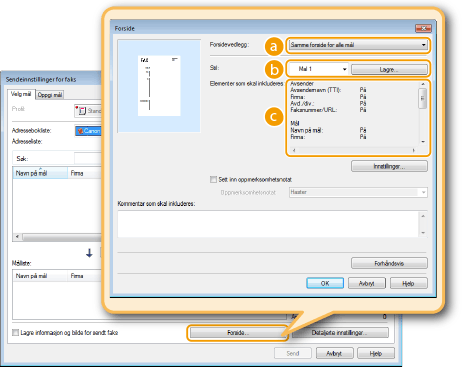
 [Forsidevedlegg]
Velg [Forskjellig forside for hvert mål] eller [Samme forside for alle mål].
 [Stil]
Velg en forside fra de tre forhåndsinnstilte forsidene ([Mal 1] til [Mal 3]). Layouten til den valgte forsiden vises i bildet på venstre side.
 [Elementer som skal inkluderes]
Viser elementer som skal inkluderes på en forside. Hvis du vil endre elementene som skal inkluderes, klikker du på [Innstillinger].

 [Avsender]-kategori
Velg senderelementene som du vil inkludere og angi informasjonen.

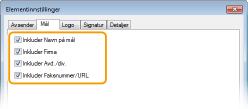
[Mål]-kategori
Velg mottakerelementene som du vil inkludere, og angi informasjonen. Mottakernavn, firmanavn, avdelingsnavn og faksnumre som er spesifisert i kategorien [Velg mål]/[Oppgi mål] (Sende PC-fakser) er inkludert på forsiden.
[Logo]-kategorien/[Signatur]-kategorien
Angi hver innstilling. Skjermbildet nedenfor viser et eksempel på når kategorien [Logo] er valgt.
 Med/uten logoer eller signaturer
Velg [Skriv ut med logo] eller [Skriv ut med signatur] hvis du vil inkludere logoer eller signaturer på forsiden. Ha punktgrafikkfilene for logoer eller signaturer klare på forhånd.
Plassering av logoer eller signaturfilerSpesifiser plasseringen hvor logoer eller signaturfiler er lagret. Klikk på [Bla gjennom] for å finne filen som du bruker for logoer eller signaturer.
Størrelse på og posisjon for de angitte logene eller signatureneJuster størrelse på og posisjon for de angitte logene eller signaturene mens du ser på bildet som vises til venstre.
[Detaljer]-kategori
 [Inkluder Antall ark som skal sendes]
Merk av i denne boksen hvis du vil inkludere antallet sider som skal sendes, på forsiden, og angi antallet sider under [Antall ark som skal sendes]. Antall sider som skal sendes telles ikke automatisk. Verdien som er spesifisert her er inkludert på forsiden.
[Inkluder Tittel]Merk av i denne boksen hvis du vil legge til en tittel på forsiden, og skriv inn tittelen under [Tittel].
4
Hvis du vil sette inn en merknad, velger du [Sett inn oppmerksomhetsnotat] og velger en merknad fra rullegardinlisten [Oppmerksomhetsnotat].
Merknader som "Viktig" og "Konfidensielt" er tilgjengelige. Du kan også skrive inn tegn direkte i [Oppmerksomhetsnotat] i stedet for å velge en merknad fra listen.
Du kan også legge til kommentarer i [Kommentar som skal inkluderes].

5
Klikk på [Forhåndsvis] for å sjekke innholdet på forsiden, og klikk på [OK] hvis alt er i orden.
Hvis du vil endre innholdet, går du tilbake til trinn 3 og fortsetter derfra.

Den angitte forsiden legges ved faksen når faksen sendes.