Skrive ut med AirPrint
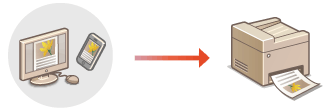
Du trenger ikke nødvendigvis bruke en datamaskin for utskrift av e-poster, fotoer, websider og andre dokumenter. AirPrint lar deg skrive ut direkte fra Apple-enheter som iPad, iPhone og iPod touch.
Systemkrav
For å skrive ut med AirPrint trenger du en av følgende Apple-enheter.
iPad (alle modeller)
iPhone (3GS eller senere)
iPod touch (3. generasjon eller senere)
Mac (Mac OS X 10.7 eller senere)*
|
|
* OS X 10.9 eller senere når du bruker USB-tilkobling.
|
|
|
Nettverksmiljø
Du trenger en av følgende miljøer.
Apple-enheten og maskinen er tilkoblet samme LAN.
Apple-enheten og maskinen er tilkoblet direkte.
Mac-en og maskinen er koblet sammen via USB-kabel.
 |
|
For utskrift kreves det at du stiller inn [Bruk IPP-utskrift] til [På]. Endre innstillingen for tilgjengelige funksjoner med AirPrint
|
Skrive ut fra iPad, iPhone eller iPod touch
1
Sørg for at maskinen er slått på og at den er koblet til det Apple-enheten din.
For å sjekke dette, kan du se "Komme i gang". Håndbøker som følger med maskinen
For mer informasjon om hvordan du er sikker på om Apple-enheten og maskinen er tilkoblet via direkte tilkobling, kan du se Utføre direkte tilkobling (Tilgangspunktmodus).
2
Fra appen på Apple-enheten din, trykk på  for å vise menyalternativene.
for å vise menyalternativene.3
Fra rullegardinlisten, trykk på [Skriv ut].
4
Velg denne maskinen fra [Skriver] i [Skrivervalg].
Skriverne som er koblet til nettverket vises. Velg denne maskinen i dette trinnet.

[Skriveralternativer] vises ikke på programmer som ikke støtter AirPrint. Du kan ikke skrive ut ved å bruke disse programmene.
5
Spesifiser utskriftsinnstillingene som nødvendig.

De tilgjengelige innstillingene og papirformatene kan variere, alt etter hvilket program du bruker.
Du kan angi halvtoneinnstillingen for bildefiler ved bruk av betjeningspanelet. Skriv ut halvtoner fra mobil
6
Trykk på [Skriv ut].
Utskriften starter.
Kontrollere utskriftsstatus
Under utskriften trykker du to ganger på Hjem-knappen på Apple-enheten  trykk på [Skriv ut].
trykk på [Skriv ut].Skrive ut fra Mac
1
Sørg for at maskinen er slått på og at den er tilkoblet Mac-en din.
For å sjekke dette, kan du se "Komme i gang". Håndbøker som følger med maskinen
2
Legg maskinen til Mac-en fra [Systemvalg] [Skrivere og skannere].
[Skrivere og skannere].Dette er ikke nødvendig hvis registrering allerede har blitt utført for en annen operasjon.
3
Åpne et dokument i et program og vis dialogboksen for utskrift.
Hvordan du viser dialogboksen for utskrift er forskjellig for hvert program. For mer informasjon, se instruksjonshåndboken for programmet du bruker.
4
Velg denne maskinen i dialogboksen for utskrift.
Skriverne som er koblet til Mac-datamaskinen vises. Velg denne maskinen i dette trinnet.
5
Spesifiser utskriftsinnstillingene som nødvendig.
De tilgjengelige innstillingene og papirformatene kan variere, alt etter hvilket program du bruker.
Du kan angi halvtoneinnstillingen for bildefiler ved bruk av betjeningspanelet. Skriv ut halvtoner fra mobil
6
Klikk på [Skriv ut].
Utskriften starter.