[Käynnistä]
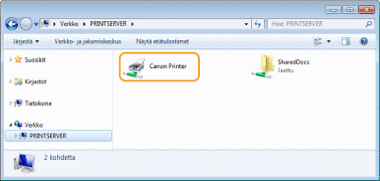
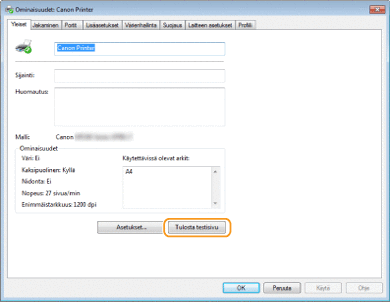
 valitse [Ohjauspaneeli] [Tulostin]. valitse [Ohjauspaneeli] [Tulostin]. valitse [Laitteet ja tulostimet]. valitse [Ohjauspaneeli] [Näytä laitteet ja tulostimet]. valitse [Ohjauspaneeli] [Näytä laitteet ja tulostimet].
 ] valitse [Ohjauspaneeli] [Laitteisto ja äänet] [Laitteet ja tulostimet]. valitse [Tulostimet ja faksit]. valitse [Ohjauspaneeli] kaksoisnapsauta [Tulostimet]. valitse [Ohjauspaneeli] [Näytä verkon tila ja tehtävät] valitse [Ota verkon etsiminen käyttöön] kohdassa [Verkon etsiminen]. valitse [Ohjauspaneeli] [Näytä verkon tila ja tehtävät] [Muuta jakamisen lisäasetuksia] valitse [Ota verkon etsiminen käyttöön] kohdassa [Verkon etsiminen]. valitse [Ohjauspaneeli] [Näytä verkon tila ja tehtävät] [Muuta jakamisen lisäasetuksia] valitse [Ota verkon etsiminen käyttöön] kohdassa [Verkon etsiminen]. valitse [Ohjauspaneeli] [Näytä verkon tila ja tehtävät] [Muuta jakamisen lisäasetuksia] valitse [Ota verkon etsiminen käyttöön] kohdassa [Verkon etsiminen].] valitse [Ohjauspaneeli] [Näytä verkon tila ja tehtävät] [Muuta jakamisen lisäasetuksia] valitse [Ota verkon etsiminen käyttöön] kohdassa [Verkon etsiminen]. valitse [Ohjauspaneeli] kaksoisnapsauta [Verkko- ja jakamiskeskus] svalitse [Ota verkon etsiminen käyttöön] kohdassa [Verkon etsiminen]. valitse [Kaikki ohjelmat] tai [Ohjelmat] [Apuohjelmat] [Resurssienhallinta]. valitse [Resurssienhallinta]. valitse [Resurssienhallinta].] valitse [Resurssienhallinta].
 kirjoita "D:\MInst.exe" kohtaan [Hae ohjelmista ja tiedostoista] tai [Aloita haku] paina [ENTER]-näppäintä. [Suorita] kirjoita "D:\MInst.exe" napsauta [OK] [Suorita] kirjoita "D:\MInst.exe" napsauta [OK] kirjoita "D:\MInst.exe" napsauta hakutulosten kohtaa "D:\MInst.exe" [Suorita] kirjoita "D:\MInst.exe" napsauta [OK]
 valitse [Ohjauspaneeli]. valitse [Ohjauspaneeli]. valitse [Ohjauspaneeli]. [Järjestelmä].] valitse [Asetukset] [Järjestelmä] [Tietoja].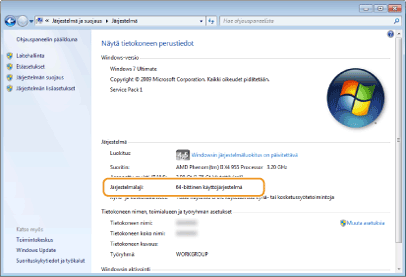
|
1
|
Näytä [Ohjauspaneeli].
Windows Vista/7/Server 2008
[Käynnistä] valitse [Ohjauspaneeli].Windows 8/Server 2012
Napsauta hiiren kakkospainikkeella näytön vasenta alakulmaa valitse [Ohjauspaneeli].Windows 8.1/Server 2012 R2
Napsauta hiiren kakkospainikkeella [Käynnistä] valitse [Ohjauspaneeli].Windows 10
Siirry vaiheeseen 2. |
|
2
|
Näytä [Järjestelmä].
Windows Vista/7/8/Server 2008 R2/Server 2012
Napsauta [Järjestelmä ja ylläpito] tai [Järjestelmä ja suojaus] [Järjestelmä].Windows 10
Napsauta [ ] valitse [Asetukset] [Järjestelmä] [Tietoja].Windows Server 2008
Kaksoisnapsauta kohtaa [Järjestelmä]. |
|
3
|
Tarkista tietokoneen nimi.
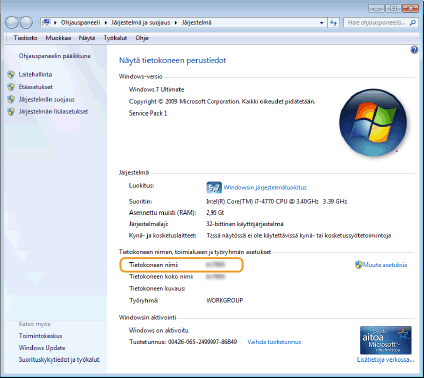 |
|
1
|
[Käynnistä]
valitse [Ohjauspaneeli] [Järjestelmä]. |
|
2
|
Napsauta [Vaihda] [Tietokoneen nimi] -välilehdessä.
|
|
3
|
Tarkista tietokoneen nimi.
|

 |
Jos käytetään verkkoyhteyttä ja laitteen IP-osoitetta on muutettuJos valitun portin [Kuvaus] on [Canon MFNP -portti] ja laite ja tietokone ovat samassa aliverkossa, yhteys säilytetään. Uutta porttia ei tarvitse lisätä. Jos se on [Tavallinen TCP/IP-portti], täytyy lisätä uusi portti. Tulostinporttien määrittäminen
|

 ,
,  tai
tai 
