Skannaaminen <Scan -> PC> -painikkeella
 |
|
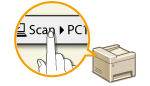
Aseta asiakirja laitteeseen ja napauta kohtaa <Scan -> PC1> tai <Scan -> PC2>, niin skannaus alkaa heti. Skannaustyyppi (värillinen tai mustavalkoinen), asiakirjan tallennuskohde ja muut asetukset voidaan tallentaa painikkeeseen ja asiakirjat voidaan skannata näillä asetuksilla. Tässä osassa kuvataan asetusten tallentaminen painikkeeseen ja sen avulla skannaaminen.
|
Asetusten tallentaminen <Scan -> PC> -painikkeeseen
Tallenna tietokone, jonne skannatut kuvat tallennetaan, ja skannaustyyppi painikkeeseen <Scan -> PC1> tai <Scan -> PC2>.

1
Paina  -painiketta ja napauta kohtaa <Valikko>.
-painiketta ja napauta kohtaa <Valikko>.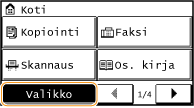
2
Napauta kohtaa <Skannausasetukset>.
3
Valitse <Pikanäppäimen asetukset>  <Tallenna>.
<Tallenna>.4
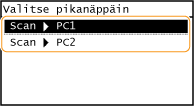
Napauta kohtaa <Scan -> PC1> tai <Scan -> PC2>.
Valitse painike, johon haluat tallentaa asetukset.
5
Valitse laitteen ja tietokoneen välisen yhteyden tyyppi.

 <Ei>
<Ei>Valitse tämä asetus, jos haluat poistaa tallennetut asetukset.
 <USB-yhteys>
Valitse tämä asetus, jos laite ja tietokone on yhdistetty USB-yhteyden kautta.
 <Verkkoyhteys>
 Valitse tämä asetus, jos laite ja tietokone on yhdistetty verkon kautta.
6
Valitse kohdetietokone.
Tätä näyttöä ei näytetä, jos valitset <USB-yhteys> vaiheessa 5.

7
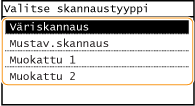
Valitse skann.tyyppi.
|
Skannaustyyppi
|
Väri
|
Tarkkuus
|
Tiedostomuoto
|
|
<Väriskannaus>
|
Väri
|
300 dpi
|
JPEG (Exif)
|
|
<Mustav.skannaus>
|
Mustavalkoinen*1
|
300 dpi
|
PDF (etsittävä*2)
|
|
<Muokattu 1>
|
Väri
|
300 dpi
|
JPEG (Exif)
|
|
<Muokattu 2>
|
Väri
|
300 dpi
|
JPEG (Exif)
|
|
*1 Asiakirjat skannataan pelkästään mustavalkoisina ilman harmaan eri sävyjä.
*2 PDF-muoto, jossa asiakirjan merkit skannataan tekstinä ja tekstistä voidaan tehdä hakuja tietokoneella.
|
|||

Asetusten muuttaminen
Kaikki yllä olevan taulukon asetukset ovat oletusasetuksia. Voit muuttaa asetuksia MF Scan Utility -sovelluksessa. Lisätietoja saat valitsemalla [Ohjeita] MF Scan Utility -sovelluksessa.
Jos olet MacOS -käyttäjä, katso lisätietoja ScanGear MF -käyttöoppaasta.
Tallennettujen asetusten tarkistaminen
<Valikko> <Skannausasetukset> <Pikanäppäimen asetukset> <Vahvista vastaanottaja> Valitse <Scan -> PC1> tai <Scan -> PC2>
<Skannausasetukset> <Pikanäppäimen asetukset> <Vahvista vastaanottaja> Valitse <Scan -> PC1> tai <Scan -> PC2>
Kohdetietokoneen nimi
Näyttää tallennuskohteeksi tallennetun tietokoneen nimen.
Skannaustyyppi
Näyttää asetetun skannaustyypin.
<Scan -> PC>-painikkeen käyttäminen
1
Aseta asiakirja(t). Asiakirjojen asettaminen

2
Paina -painiketta ja napauta <Scan -> PC1>- tai <Scan -> PC2> -painiketta.
-painiketta ja napauta <Scan -> PC1>- tai <Scan -> PC2> -painiketta.Jos haluat tarkistaa painikkeeseen tallennetut asetukset, katso kohta Tallennettujen asetusten tarkistaminen.
Skannaaminen alkaa.
Peruuta napauttamalla kohtia <Peruuta> <Kyllä>.
<Kyllä>.|
|
 |
|
|
|
|
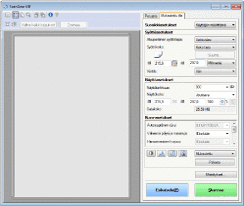
Et voi skannata, kun ScanGear MF on näkyvissä. Sulje näyttö ennen skannaamista.
|
|
 |
 Kun asiakirjat asetetaan syöttölaitteeseen vaiheessa 1
Kun skannaus on valmis, tallennuksen kohdekansio näytetään tietokoneessa.
Kun asiakirjoja asetetaan valotuslasille vaiheessa 1
Kun skannaus on valmis, noudata alla kuvattuja toimenpiteitä (kun tiedostomuoto on PDF).
|
1
|
Jos haluat skannata lisää asiakirjan sivuja, aseta seuraava sivu valotuslasille ja paina
 -painiketta. -painiketta.Toista tätä vaihetta, kunnes olet skannannut kaikki sivut.
Kun skannataan vain yksi sivu, siirry seuraavaan vaiheeseen.
|
|
2
|
Napauta kohtaa <Lop. skann.>.
Tallennuksen kohdekansio näytetään tietokoneessa.
|
 |
Tietoja tallennuksen kohdekansiostaOletuksena skannatut tiedot tallennetaan [Tiedostot] -kansioon. Skannauspäivän mukaan nimetty alikansio luodaan ja tiedot tallennetaan tähän kansioon.
Voit vaihtaa tallennuspaikan MF Scan Utility -sovelluksella. Lisätietoja saat valitsemalla [Ohjeita] MF Scan Utility -sovelluksessa.
|