
Asiakirjojen tallentaminen suoraan jaettuun kansioon
Tässä osiossa kerrotaan, miten asiakirjoja skannataan ja jaettuun kansioon suoraan laitteesta. Skannatut asiakirjat tallennetaan JPEG-kuvina, PDF-tiedostoina tai muissa tiedostomuodoissa.
|
|
|
Jos haluat lähettää asiakirjoja suoraan jaettuun kansioon, valmistelut, mukaan lukien tallennuskohteen määrittäminen, täytyy tehdä etukäteen.
Laitteen määrittäminen jaettuihin kansioihin skannaamista varten Jaetuille kansiolle käytettävissä olevat vastaanottajat rajoittuvat osoitekirjaan tallennettuihin vastaanottajiin. Jotta vastaanottaja voitaisiin määrittää osoitekirjan avulla, vastaanottava jaettu kansio täytyy tallentaa osoitekirjaan etukäteen.
Jaetun kansion asettaminen tallennuspaikaksi Osoitekirjan rekisteröiminen Etäkäyttöliittymästä Voit määrittää vain yhden vastaanottajan kerrallaan.
|
1
Aseta asiakirja(t). Asiakirjojen asettaminen

2
Paina  -painiketta ja napauta kohtaa <Skannaus>.
-painiketta ja napauta kohtaa <Skannaus>.
3
Napauta kohtaa <Tiedosto>.

4
Valitse vastaanottaja osoitekirjasta.
Lisätietoja osoitekirjan käyttämisestä on kohdassa Määrittäminen osoitekirjasta.
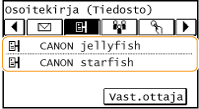
Vastaanottajien valitseminen suoraan syöttämällä lyhytvalintakoodit Voit myös määrittää aiemmin käytettyjä vastaanottajia.
Vastaanottajien valitseminen suoraan syöttämällä lyhytvalintakoodit
Aiemmin valittujen vastaanottajien määrittäminen
Vastaanottajien valitseminen suoraan syöttämällä lyhytvalintakoodit
Aiemmin valittujen vastaanottajien määrittäminen
5
Määritä skannausasetukset tarpeen mukaan.
Napauta asetuksia. Tarkkojen asetusten määrittäminen
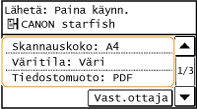

Skannatun asiakirjan tiedostonimi määritetään automaattisesti seuraavassa muodossa: "liikennöinnin hallintanumero (neljä numeroa)_lähetyspäivä ja -aika_asiakirjanumero (kolme numeroa).tiedoston tarkennin".
Esimerkki tiedostonimestä: Jos yksisivuinen asiakirja muunnetaan PDF-tiedostoksi ja lähetetään 17. lokakuuta 2015, kello 19:00:05.
0045_151017190005_001.pdf
Et voi määrittää tiedostonimiä itse.
6
Aloita skannaus painamalla  -painiketta.
-painiketta.Asiakirjan skannaminen alkaa.
Voit peruuttaa skannauksen napauttamalla kohtaa <Peruuta>  <Kyllä>. Asiakirjojen lähettämisen peruuttaminen (sähköposti/jaettu kansio)
<Kyllä>. Asiakirjojen lähettämisen peruuttaminen (sähköposti/jaettu kansio) Kun asiakirjat asetetaan syöttölaitteeseen vaiheessa 1
Kun skannaus on valmis, asiakirjat skannataan jaettuun kansioon.
Kun asiakirjoja asetetaan valotuslasille vaiheessa 1
Kun skannaus on valmis, noudata alla kuvattuja toimenpiteitä (paitsi, jos valitsit JPEG-tiedostomuodon vaiheessa 5).
|
1
|
Jos haluat skannata lisää asiakirjan sivuja, aseta seuraava sivu valotuslasille ja paina
-painiketta.Toista tätä vaihetta, kunnes olet skannannut kaikki sivut.
Kun skannataan vain yksi sivu, siirry seuraavaan vaiheeseen.
|
|
2
|
Napauta kohtaa <Aloita läh.>.
Asiakirjat skannataan jaettuun kansioon.
|
 |
|
Jos haluat skannata aina samoilla asetuksilla: Oletusasetusten muuttaminen
|