[Start]
 välj [Kontrollpanelen] [Skrivare]. välj [Kontrollpanelen] [Skrivare]. välj [Enheter och skrivare]. välj [Kontrollpanelen] [Visa enheter och skrivare]. välj [Kontrollpanelen] [Visa enheter och skrivare].
 ] välj [Kontrollpanelen] [Maskinvara och ljud] [Enheter och skrivare]. välj [Skrivare och fax]. välj [Kontrollpanelen] dubbelklicka på [Skrivare]. välj [Kontrollpanelen] [Visa nätverksstatus och -åtgärder] välj [Aktivera nätverksidentifiering] under [Nätverksidentifiering]. välj [Kontrollpanelen] [Visa nätverksstatus och -åtgärder] [Ändra avancerade delningsinställningar] välj [Aktivera nätverksidentifiering] under [Nätverksidentifiering]. välj [Kontrollpanelen] [Visa nätverksstatus och -åtgärder] [Ändra avancerade delningsinställningar] välj [Aktivera nätverksidentifiering] under [Nätverksidentifiering]. välj [Kontrollpanelen] [Visa nätverksstatus och -åtgärder] [Ändra avancerade delningsinställningar] välj [Aktivera nätverksidentifiering] under [Nätverksidentifiering].] välj [Kontrollpanelen] [Visa nätverksstatus och -åtgärder] [Ändra avancerade delningsinställningar] välj [Aktivera nätverksidentifiering] under [Nätverksidentifiering]. välj [Kontrollpanelen] Dubbelklicka på [Nätverks- och delningscenter] välj [Aktivera nätverksidentifiering] under [Nätverksidentifiering]. välj [Alla program] eller [Program] [Tillbehör] [Utforskaren]. välj [Utforskaren]. välj [Utforskaren].] välj [Utforskaren].
 ange "D:\Minst.exe" i [Sök bland program och filer] eller [Påbörja sökning] tryck på knappen [ENTER]. [Kör] Ange "D:\Minst.exe" klicka på [OK] [Kör] Ange "D:\MInst.exe" klicka på [OK] ange "D:\MInst.exe" klicka på "D:\MInst.exe" som visas i sökresultaten [Kör] ange "D:\MInst.exe" klicka på [OK]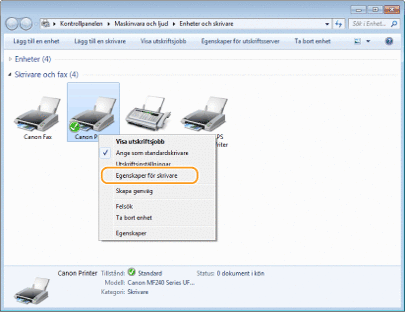
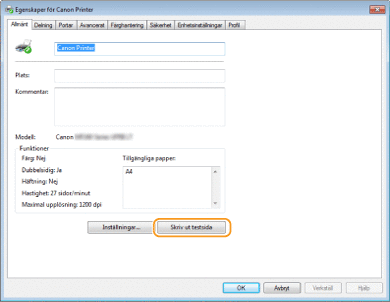 välj [Kontrollpanelen]. välj [Kontrollpanelen]. välj [Kontrollpanelen] [System].] välj [Inställningar] [System] [Systeminformation].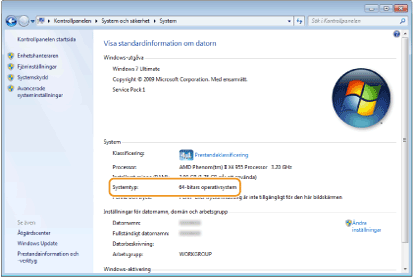
|
1
|
Öppna [Kontrollpanelen].
Windows Vista/7/Server 2008
[Start] välj [Kontrollpanelen].Windows 8/Server 2012
Högerklicka i skärmens nedre vänstra hörn välj [Kontrollpanelen].Windows 8.1/Server 2012 R2
Högerklicka på [Start] välj [Kontrollpanelen]Windows 10
Fortsätt till steg 2. |
|
2
|
Öppna [System].
Windows Vista/7/8/Server 2008 R2/Server 2012
Klicka på [System och underhåll] eller på [System och säkerhet] [System].Windows 10
Klicka på [ ] välj [Inställningar] [System] [Systeminformation].Windows Server 2008
Dubbelklicka på [System]. |
|
3
|
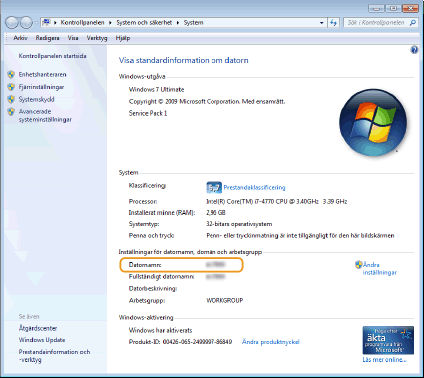
Kontrollera datornamnet.
 |
|
1
|
[Start]
välj [Kontrollpanelen] [System]. |
|
2
|
Klicka på [Ändra] på fliken [Datornamn].
|
|
3
|
Kontrollera datornamnet.
|
 |
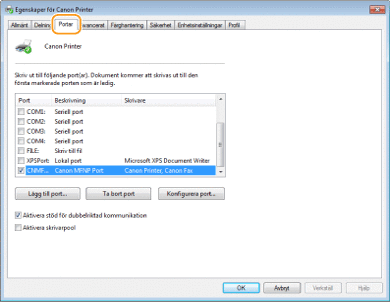
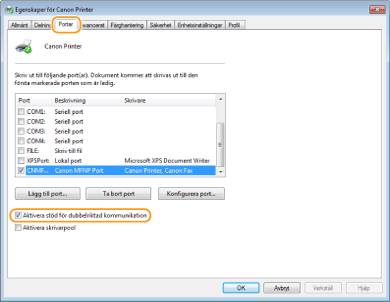
Om du använder en nätverksanslutning och har ändrat enhetens IP-adressOm [Canon MFNP-port] visas som vald port i [Beskrivning] och datorn och enheten tillhör samma delnät kvarstår anslutningen. Du behöver inte lägga till en ny port. Om [Standard-TCP/IP-port] visas måste du lägga till en ny port. Konfigurera skrivarportar
|
 ,
,  eller
eller  i systemfältet för att visa SSID för den anslutna trådlösa routern.