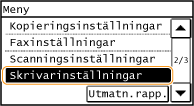
Skrivarinställningar
 |
|
Alla skrivarinställningar visas med korta beskrivningar. Standardinställningarna markeras med ett kors (
 ). ). |
 |
Asterisker (*)Inställningar som är markerade med en asterisk (*) gäller endast MF249dw / MF247dw.
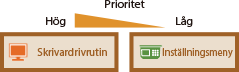
Prioritet för olika inställningarOm en utskriftsinställning har angetts både i skrivardrivrutinen och på enhetens kontrollpanel är det inställningen i skrivardrivrutinen som prioriteras. Inställningar som görs på kontrollpanelen används i särskilda fall, t.ex. vid utskrift från PS/PCL och UNIX eller andra operativsystem som inte har stöd för skrivardrivrutiner.
 |
Åtgärd vid omaka pappersformat
Ange om utskriften ska fortsätta om ett annat pappersformat väljs än det som fyllts på i papperskällan. Du kan också ställa in så att utskriften inte fortsätter och ett varningsmeddelande visas. Om ett felmeddelande visas
|
Forcerad utmatning
Visa fel
 |
<Meny>  <Skrivarinställningar> <Åtgärd vid omaka pappersformat> Välj <Forcerad utmatning> eller <Visa fel>
<Skrivarinställningar> <Åtgärd vid omaka pappersformat> Välj <Forcerad utmatning> eller <Visa fel> Skriv ut rasterbilder från mobil
Välj bildbearbetning när du skriver ut från en mobil enhet. Välj <Toning> för foton och bilder och <Felspridning> för dokument som huvudsakligen består av text för att få finare utskrifter.
|
Toning
Felspridning |
<Meny> <Skrivarinställningar> <Skriv ut rasterbilder från mobil> Välj <Toning> eller <Felspridning>
<Skrivarinställningar> <Skriv ut rasterbilder från mobil> Välj <Toning> eller <Felspridning> Kopior *
Ange antal kopior som ska skrivas ut.
|
1
till 999 |
<Meny> <Skrivarinställningar> <Kopior> Ange antal kopior som ska skrivas ut <Använd>
<Skrivarinställningar> <Kopior> Ange antal kopior som ska skrivas ut <Använd> 2-sidig utskrift *
Ange om du vill ha dubbelsidiga utskrifter.
|
Av
På |
<Meny> <Skrivarinställningar> <2-sidig utskrift> Välj <Av> eller <På>
<Skrivarinställningar> <2-sidig utskrift> Välj <Av> eller <På> Standardpapper *
Använd den här inställningen när du väljer pappersformat. Papper
<Meny> <Skrivarinställningar> <Standardpapper> Välj pappersformat
<Skrivarinställningar> <Standardpapper> Välj pappersformat Utskriftskvalitet
Du kan ändra inställningar som rör utskriftskvalitet.
Täthet *
Ändra tonerdensiteten.
|
17 nivåer
Finjustering
Hög
17 nivåer
Medium
17 nivåer
Låg
17 nivåer
|
|
|
|
Inställningar som angetts för <Täthet> inaktiveras om du aktiverat <Spara toner>.
|
<Meny> <Skrivarinställningar> <Utskriftskvalitet> <Täthet> Justera täheten <Använd>
<Skrivarinställningar> <Utskriftskvalitet> <Täthet> Justera täheten <Använd> Spara toner
Du kan minska tonerförbrukningen. Välj <På> för att kontrollera layout eller andra utseendemässiga egenskaper innan du går vidare med utskriften av ett stort jobb.
|
Av
På |
<Meny> <Skrivarinställningar> <Utskriftskvalitet> <Spara toner> Välj <Av> eller <På>
<Skrivarinställningar> <Utskriftskvalitet> <Spara toner> Välj <Av> eller <På> Specialutskriftsläge *
Välj <Särskilda inställningar 1> om en utskriven streckkod är oläslig eller <Särskilda inställningar 2> om utskriften är delvis blekt.
|
Av
Särskilda inställningar 1
Särskilda inställningar 2
|
<Meny> <Skrivarinställningar> <Utskriftskvalitet> <Specialutskriftsläge> Välj <Särskilda inställningar 1> eller <Särskilda inställningar 2>
<Skrivarinställningar> <Utskriftskvalitet> <Specialutskriftsläge> Välj <Särskilda inställningar 1> eller <Särskilda inställningar 2> Upplösning *
Ange upplösningen som ska användas när utskriftsdata bearbetas.
|
1200 dpi
600 dpi
|
<Meny> <Skrivarinställningar> <Utskriftskvalitet> <Upplösning> Välj <1200 dpi> eller <600 dpi>
<Skrivarinställningar> <Utskriftskvalitet> <Upplösning> Välj <1200 dpi> eller <600 dpi> Finjustering av täthet *
Finjustera tätheten. Du kan bara ange denna inställning efter att <1200 dpi> har ställts in i <Upplösning>.
|
-1 till 0
till 1 |
<Meny> <Skrivarinställningar> <Utskriftskvalitet> <Finjustering av täthet> Ange tätheten
<Skrivarinställningar> <Utskriftskvalitet> <Finjustering av täthet> Ange tätheten Layout *
Ange sidlayoutinställningar som bindningsplats.
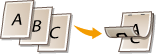
Bindningsplats
Med det här alternativet anger du var bindningen ska göras, på lång- eller kortsidan, när du vill häfta ihop utskrifterna med ett bindningsverktyg som t.ex. en häftapparat.
|
Långsida
Kortsida
|
<Meny> <Skrivarinställningar> <Layout> <Bindningsplats> Välj <Långsida> eller <Kortsida>
<Skrivarinställningar> <Layout> <Bindningsplats> Välj <Långsida> eller <Kortsida> 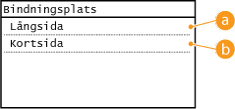
 <Långsida>
Ange den här inställningen när bindningen ska göras på papperets långsida.
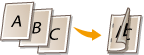
 <Kortsida>
Ange den här inställningen när bindningen ska göras på papperets kortsida.
Tidsgräns *
Ange tidsperioden efter vilken det pågående utskriftsjobbet ska avbrytas om det blir fel på mottagningen av utskriftsdata.
|
5 till 15
till 300 (s) |
<Meny> <Skrivarinställningar> <Tidsgräns> Ange tidsperiod <Använd>
<Skrivarinställningar> <Tidsgräns> Ange tidsperiod <Använd> PCL *
Ange PCL-utskriftsinställningar, till exempel sidlayout och utskriftskvalitet.
Spara papper
Ange om du vill spara papper genom att inte mata ut tomma dokumentsidor. Om du väljer <På> matas inte tomma sidor ut. Om du vill mata ut alla dokumentdata vid utskrift, inklusive alla tomma sidor som du har infogat i dokumentet, väljer du <Av>.
|
Av
På |
<Meny> <Skrivarinställningar> <PCL> <Spara papper> Välj <Av> eller <På>
<Skrivarinställningar> <PCL> <Spara papper> Välj <Av> eller <På> Riktning
Välj <Stående> (stående riktning) eller <Liggande> (liggande riktning) för sidriktningen.
|
Stående
Liggande
|
<Meny> <Skrivarinställningar> <PCL> <Riktning> Välj <Stående> eller <Liggande>
<Skrivarinställningar> <PCL> <Riktning> Välj <Stående> eller <Liggande> Teckensnittsnummer
Ange vilket teckensnitt du vill använda genom att välja motsvarande teckensnitts-ID-nummer. Du kan skriva ut PCL-teckensnittslistan med teckensnittsexempel från kontrollpanelen. PCL-teckensnittslista (MF249dw / MF247dw)
|
0
till 54 |
<Meny> <Skrivarinställningar> <PCL> <Teckensnittsnummer> Välj teckensnittsnummer <Använd>
<Skrivarinställningar> <PCL> <Teckensnittsnummer> Välj teckensnittsnummer <Använd> Teckenstorlek
Ange teckenstorleken i punkter som kan justeras i steg om 0,25. Du kan ange den här inställningen bara om ett proportionellt skalbart teckensnitt valts i <Teckensnittsnummer>.
|
4,00 till 12,00
till 999,75 (punkt) |
<Meny> <Skrivarinställningar> <PCL> <Teckenstorlek> Ange teckenstorlek <Använd>
<Skrivarinställningar> <PCL> <Teckenstorlek> Ange teckenstorlek <Använd> Teckenbredd
Ange bredd eller cpi (tecken per tum) som kan justeras i steg om 0,01. Du kan ange den här inställningen bara om ett skalbart teckensnitt med fast bredd valts i <Teckensnittsnummer>.
|
0,44 till 10,00
till 99,99 (cpi) |
<Meny> <Skrivarinställningar> <PCL> <Teckenbredd> Ange värdet för teckenbredd <Använd>
<Skrivarinställningar> <PCL> <Teckenbredd> Ange värdet för teckenbredd <Använd> Formulärlinjer
Ange antalet rader som ska skrivas ut per sida från 5 till 128. Inställningen ändras automatiskt enligt inställningarna som angetts i <Standardpappersformat> och <Riktning>.
|
5 till 64
till 128 (linjer) |
<Meny> <Skrivarinställningar> <PCL> <Formulärlinjer> Ange antalet rader <Använd>
<Skrivarinställningar> <PCL> <Formulärlinjer> Ange antalet rader <Använd> Teckenkod
Välj vilken teckenkod som passar bäst för den dator du skickar utskriftsdata från. Den angivna inställningen ignoreras när teckenkoden styrs av det teckensnitt som angetts i <Teckensnittsnummer>.
|
<Meny> <Skrivarinställningar> <PCL> <Teckenkod> Välj teckenkod
<Skrivarinställningar> <PCL> <Teckenkod> Välj teckenkod Eget papper
Ange om ett eget pappersformat ska ställas in. Välj <På> för att ange mått för papperet i <X-mått> och <Y-mått>.
|
Av
På |
<Meny> <Skrivarinställningar> <PCL> <Eget papper> Välj <Av> eller <På>
<Skrivarinställningar> <PCL> <Eget papper> Välj <Av> eller <På> Måttenhet
Ange den måttenhet som ska användas för eget pappersformat.
|
Millimeter
Tum
|
<Meny> <Skrivarinställningar> <PCL> <Måttenhet> Välj <Millimeter> eller <Tum>
<Skrivarinställningar> <PCL> <Måttenhet> Välj <Millimeter> eller <Tum> X-mått
Ange det horisontella måttet (kortsida) för det egna papperet.
|
77 till 216
(mm) |
<Meny> <Skrivarinställningar> <PCL> <X-mått> Ange mått <Använd>
<Skrivarinställningar> <PCL> <X-mått> Ange mått <Använd> Y-mått
Ange det vertikala måttet (långsida) för det egna papperet.
|
127 till 356
(mm) |
<Meny> <Skrivarinställningar> <PCL> <Y-mått> Ange mått <Använd>
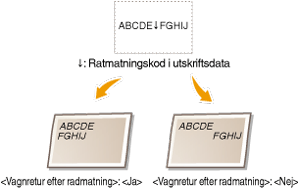
<Skrivarinställningar> <PCL> <Y-mått> Ange mått <Använd> Vagnretur efter radmatning
Ange om en vagnretur (CR) ska läggas till när en radmatningskod (LF) tas emot. Om <Ja> väljs flyttas utskriftspositionen till början av nästa rad när en radmatningskod tas emot. Om <Nej> väljs flyttas utskriftspositionen till nästa rad precis under radmatningskoden.
|
Ja
Nej
|
<Meny> <Skrivarinställningar> <PCL> <Vagnretur efter radmatning> Välj <Ja> eller <Nej>
<Skrivarinställningar> <PCL> <Vagnretur efter radmatning> Välj <Ja> eller <Nej> Förstora A4-utskriftsbredd
Ange om bredden på den skrivbara ytan på papper av A4-format i stående riktning ska utökas till formatet Letter (LTR).
|
Av
På |
<Meny> <Skrivarinställningar> <PCL> <Förstora A4-utskriftsbredd> Välj <Av> eller <På>
<Skrivarinställningar> <PCL> <Förstora A4-utskriftsbredd> Välj <Av> eller <På> Rastrera
Du kan välja utskriftsmetod för att återskapa raster (intervall mellan ljusare och mörkare områden i en bild) för optimal bildkvalitet. Du kan ange inställningar för olika bildtyper och varje dokument.
|
Text
Färgton
Toning
Upplösning
Grafik
Färgton
Toning
Upplösning
Bild
Färgton
Toning
Upplösning
|
<Meny> <Skrivarinställningar> <PCL> <Rastrera> Välj bildtyp Välj rastreringsmetod
<Skrivarinställningar> <PCL> <Rastrera> Välj bildtyp Välj rastreringsmetod 
Bildtyp
Välj objektet för vilket inställningen ska ändras. <Text> representerar bokstäver och tecken, <Grafik> representerar linjer och figurer och <Bild> representerar foton och bilder.
<Färgton>
Skapar ett skarpt tryck med stark kontrast mellan ljus och mörker. Den är lämplig för att skriva ut bilddata, t.ex. fotografier.
 <Toning>
Skapar ett tryck med mjuka övergångar eller mjuka konturer. Den är lämplig för att skriva ut figurer eller diagram som innehåller tonade områden.
 <Upplösning>
Skapar ett tydligt tryck med skarpa textkonturer. Den är lämplig för att skriva ut tecken och fina linjer.