
Registrera adressbok från Fjärranvändargränssnittet
Du kan registrera eller redigera adressboken för enheten med datorn. Ange den delade mottagarmappen här.
|
|
|
Du kan bara ändra inställningarna när du loggat in i systemhanteringsläge.
|
1
Starta Fjärranvändargränssnittet. Starta Fjärranvändargränssnittet
2
Klicka på [Adressbok].
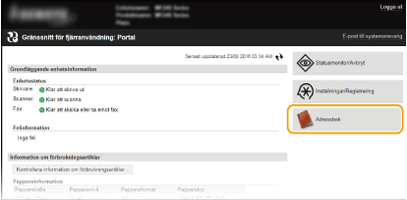

Om sidan Ange PIN-kod visas
Adressboken är skyddad med en PIN-kod. Ange [PIN] och klicka på [OK].
3
Klicka på [Kodad uppringning].
Du kan också registrera mottagare som snabbval. I så fall klickar du på [Snabbval] i stället för [Kodad uppringning]. Registrera i adressboken

4
Klicka på textlänken under [Nummer], [Typ], eller [Namn] för ett objekt med namnet "Ej registrerat".
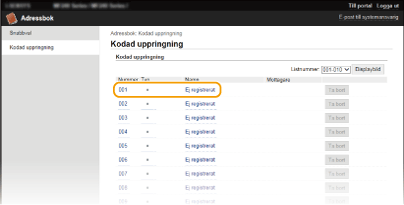
Du kan redigera ett registrerat alternativ genom att klicka på motsvarande textlänk under [Nummer], [Typ] eller [Namn].
Du kan ta bort ett registrerat alternativ genom att klicka på motsvarande knapp för [Ta bort].
5
Välj [Mottagningstyp att registrera] och klicka på [OK].
Registrera den delade mappen att välja [Fil].

6
Ange mottagaren.
 Registrera faxmottagare
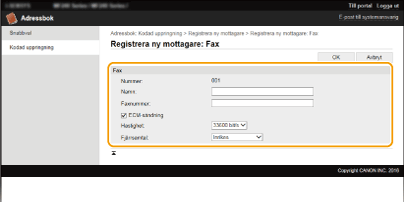
[Namn]
Ange namnet på mottagaren.
[Faxnummer]
Ange faxnumret till mottagaren.
[ECM-sändning]
Markera kryssrutan för att aktivera följande funktion: om ett fel inträffar i en bild som skickas kontrolleras och korrigeras felet för att förhindra att en felaktig bild skickas.
[Hastighet]
Om det tar tid för överföringen att komma igång, till exempel när telefonanslutningen är dålig, kan du justera starthastigheten nedåt med början på [33600 bit/s].
[Fjärrsamtal]
Ange [Utlandssamtal (1)] till [Utlandssamtal (3)] allt efter sändningsförhållandena när du registrerar faxnummer till utlandet.
Du kan även ange [ECM-sändning] och [Hastighet] från <Faxinställningar> (Faxinställningar) på kontrollpanelen. Inställningar som görs via <Adressbok> aktiveras emellertid för de detaljerade mottagarinställningarna som registreras i adressboken.
Registrera e-postmottagare
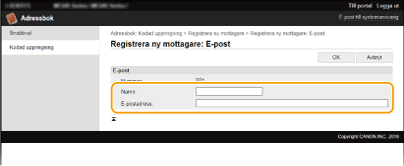
[Namn]
Ange namnet på mottagaren.
[E-postadress]
Ange e-postadressen till mottagaren.
Registrera den delade mappen att välja

[Namn]
Ange namnet på mottagaren.
[Värdnamn]
Ange datornamnet eller IP-adressen med upp till 120 tecken. Du kan ange en sökväg till den delade mappen med datornamnet eller IP-adressen (t.ex. "\\swan\share" eller "\\192.168.2.100\share").
Använda en DNS-server
Du kan även ange värdnamnet (eller FQDN) istället för datornamnet eller IP-adressen (t.ex. för en delad mapp: "\\swan.organization.company.com\share").
[Sökväg]
Ange platsen för mappen till vilken data kommer att sändas (upp till 120 tecken).
Använd "\" som skiljetecken. Ange nivån som följer sökvägen som anges i [Värdnamn].
[Användarnamn]
Ange användarnamnet som är angivet för den delade mappen (upp till 32 tecken).
[Ange lösenord]
För att ange ett lösenord för den delade mappen markerar du den här kryssrutan och anger ett [Lösenord] med upp till 32 tecken.
 |
Se till att samma visningsspråk är valt på både datorn och Fjärranvändargränssnittet.[Värdnamn] och [Sökväg] kanske inte visas korrekt eller så kanske det inte går att referera till.
|
7
Klicka på [OK].