Förhindra obehörig åtkomst
I det här avsnittet beskrivs säkerhetsåtgärder och hur du förhindrar obehörig åtkomst från det externa nätverket. Det här avsnittet måste läsas av alla användare och administratörer innan den här enheten, andra skrivare och flerfunktionsenheter används som är anslutna till nätverket. Nuförtiden kan en skrivare/flerfunktionsenhet som är ansluten till nätverket utföra en mängd olika funktioner, till exempel skriva ut från dator, arbeta från en dator med fjärrfunktionen och skicka skannade dokument via Internet. Det är å andra sidan viktigt att vidta säkerhetsåtgärder för att minska risken för informationsläckage, eftersom en skrivare/flerfunktionsenhet är mer exponerad för hot, till exempel obehörig åtkomst och stöld, när den är ansluten till nätverket. I det här avsnittet beskrivs de inställningar du måste göra för att förhindra obehörig åtkomst innan du använder en skrivare/flerfunktionsenhet som är ansluten till nätverket.
Säkerhetsåtgärder för att förhindra obehörig åtkomst från det externa nätverket
Tilldela en privat IP-adress
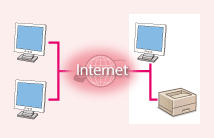
En IP-adress är en numerisk etikett som tilldelats varje enhet som finns i ett datornätverk. En "global IP-adress" används för kommunikation vid anslutning till Internet och en "privat IP-adress" används för kommunikation med ett lokalt nätverk, till exempel ett nätverk på företaget. Om en global IP-adress har tilldelats är skrivaren/flerfunktionsenheten öppen för allmänheten och kan nås via Internet. Risken ökar då för informationsläckage på grund av obehörig åtkomst från externt nätverk. Om en privat IP-adress har tilldelats är skrivaren/flerfunktionsenheten begränsad till ett lokalt nätverk och kan nås bara av användare på det lokala nätverket, till exempel ett nätverk på företaget.
 |
|
 |
|
Global IP-adress
Tillgängligt från det externa nätverket.
|
|
Privat IP-adress
Kan öppnas av användare inom ett lokalt nätverk
|
Tilldela en privat IP-adress till skrivaren/flerfunktionsenheten. Bekräfta att IP-adressen, som tilldelats den skrivare/flerfunktionsenhet du använder, är en privat IP-adress eller inte. En privat IP-adress finns i ett av följande intervall.
 Områden för privata IP-adresser
Från 10.0.0.0 till 10.255.255.255
Från 172.16.0.0 till 172.31.255.255
Från 192.168.0.0 till 192.168.255.255
Mer information om hur du bekräftar IP-adressen finns i Ange IPv4-adress.
 Om en global IP-adress har tilldelats en skrivare/flerfunktionsenhet kan du skapa en nätverksmiljö för att minska risken för obehörig åtkomst genom att installera säkerhetsprogramvara, till exempel en brandvägg som förhindrar åtkomst från externa nätverk. Kontakta nätverksadministratören om du vill tilldela en global IP-adress för en skrivare/flerfunktionsenhet som du ska använda.
|
Använda brandväggen för att begränsa sändningen
En brandvägg är ett system som förhindrar obehörig åtkomst från externa nätverk och som skyddar mot attacker/intrång i ett lokalt nätverk. Du kan använda en brandvägg i din nätverksmiljö för att spärra åtkomst från externt nätverk som verkar vara farligt, genom att begränsa kommunikationen från angiven IP-adress i det externa nätverket. Med funktionen som installerats på en skrivare/flerfunktionsenhet från Canon kan du installera ett IP-adressfilter. Mer information om hur du ställer in ett IP-adressfilter finns i Ange IP-adresser för brandväggsregler.
Specificera TLS-krypterad kommunikation
För information om TLS-krypterad kommunikation, se Implementera robusta säkerhetsfunktioner, och för riktlinjer som ska specificeras, se Aktivera TLS-krypterad kommunikation för fjärranvändargränssnittet.
Ställa in en PIN-kod för att hantera information som lagrats i flerfunktionsenheten
Om en tredje part med onda avsikter försöker få obehörig åtkomst till en skrivare/flerfunktionsenhet minskas risken för informationsläckage om information som lagrats i enheten är PIN-kodsskyddad. Med Canons skrivare/flerfunktionsenheter kan du skydda olika typer av information genom att ange en PIN-kod.
Ställa in PIN-kod för varje funktion
Ställa in PIN-kod för att använda Fjärranvändargränssnittet
Mer information finns i Ställa in en PIN-kod för fjärrgränssnittet.
Mer information finns i Ställa in en PIN-kod för fjärrgränssnittet.
Ställa in PIN-kod för inställningar för systemansvarig
Mer information finns i Ställa in systemansvarigs PIN-kod.
Mer information finns i Ställa in systemansvarigs PIN-kod.
PIN-kod för adressboken
Mer information om att ställa in en PIN-kod finns i Ställa in en PIN-kod för adressboken.
Mer information om att ställa in en PIN-kod finns i Ställa in en PIN-kod för adressboken.
Ovan visas några exempel på säkerhetsåtgärder för att förhindra obehörig åtkomst. Mer information om andra säkerhetsåtgärder finns i Säkerhet. Du bör vidta nödvändiga säkerhetsåtgärder som passar din miljö för att förhindra obehörig åtkomst.