
Åtgärda papperstrassel
Om ett papper fastnat visas <Papper har fastnat.> på skärmen. Tryck på <Nästa> för att hitta enkla lösningar. Om det är svårt att förstå procedurer på skärmen, läser du följande avsnitt för att åtgärda pappersstopp.
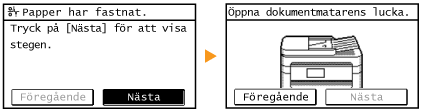
MF249dw
<Öppna dokumentmatarens lucka.>
<Stäng det övre området.>  <Lyft kontrollpanelen.>
<Lyft kontrollpanelen.>MF247dw / MF237w
<Öppna dokumentmatarens lucka.>
<Stäng det övre området.> <Lyft kontrollpanelen.>
<Lyft kontrollpanelen.>|
|
Stäng inte av enheten när du tar bort papperetOm du stänger av enheten tas alla data bort som skrivits ut. Var extra försiktig när du tar emot faxdokument.
Om papper rivits sönderTa bort alla pappersbitar så att de inte fastnar i enheten.
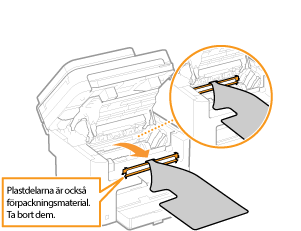
Om pappersstopp inträffar upprepade gångerKontrollera att papper och förpackningsmaterial har tagits bort.
 Knacka pappersbunten mot en plan yta så att kanterna jämnas till innan du placerar bunten i enheten.
Kontrollera att papperet är lämpligt för enheten.
Kontrollera att inga pappersbitar är kvar i enheten.
Slit inte ut dokument eller papper som har fastnat i enhetenDetta kan skada enhetens delar. Om du inte får ut papperet kontaktar du närmaste Canon-återförsäljare eller Canons kundtjänst.
|
Dokumentstopp i mataren (MF249dw)
Om det finns dokument i mataren tar du bort dem först. Följ sedan proceduren nedan.
1
Avlägsna dokumentet som har fastnat i matarluckan.
|
1
|
Öppna matarluckan.
 |
|
2
|
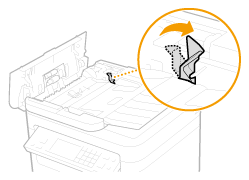
För spaken till upplåsningsläge.
 |
|
3
|
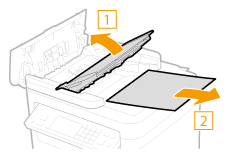
Dra ut dokumentet försiktigt.
  |
2
Avlägsna papper innanför locket till dokumentmataren.
|
1
|
Ta tag i det gröna vredet och öppna sedan den inre luckan.
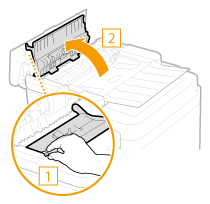 |
|
2
|
Dra ut dokumentet försiktigt.
 |
|
3
|
Stäng den inre luckan.
 |
3
Dra tillbaka spaken och stäng matarluckan.
Dokumentstopp i mataren (MF247dw / MF237w)
Om det finns dokument i mataren tar du bort dem först. Följ sedan proceduren nedan.
1
Öppna matarluckan.

2
Dra ut dokumentet försiktigt.

3
Stäng matarluckan.
Pappersstopp inuti enheten
1
Ta ut tonerpatronen.
|
1
|
Lyft upp kontrollpanelen.
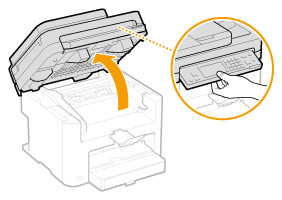  Kontrollpanelen kan bara öppnas om mataren är stängd. Om du tvingar upp kontrollpanelen kan skador inträffa.
|
|
2
|
Öppna tonerluckan genom att ta tag i greppet till höger på tonerluckans framsida.
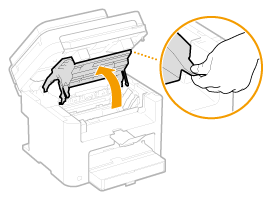 |
|
3
|
Ta bort tonerpatronen.
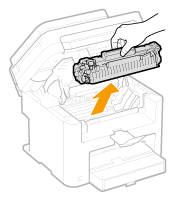 |
2
Dra ut dokumentet försiktigt.
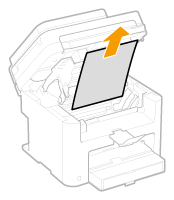
3
Kontrollera om papper har fastnat inuti pappersutledaren.
|
1
|
Om du vill öppna pappersutledaren drar du den mot dig och trycker samtidigt på knappen (
 ). ).  |
|
2
|
Dra ut dokumentet försiktigt.
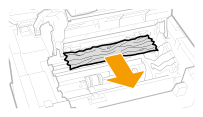 |
|
3
|
Stäng luckan för pappersutledaren.
|
4
Kontrollera om papper har fastnat inuti enheten.
|
1
|
Dra försiktigt ut papper mellan fixeringsenheten (
) och valsen ( ) tills du ser papperets kant. ) tills du ser papperets kant.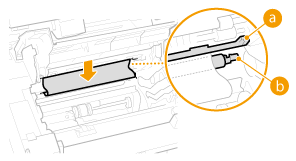 |
|
2
|
När du ser papperskanten drar du långsamt ut det.
 |
5
Kontrollera om papper har fastnat i facket för manuell matning eller i papperslådan.
|
1
|
Dra långsamt ut papper i facket för manuell matning.
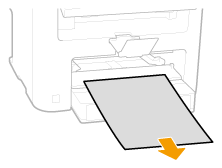 |
|
2
|
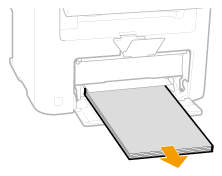
Öppna pappersluckan och ta bort påfyllt papper.
  |
|
3
|
Dra ut dokumentet försiktigt.
 |
|
4
|
Fyll på papper och stäng pappersluckan.
För MF237w, fortsätt till steg 7.
|
6
Kontrollera om papper har fastnat inuti den bakre luckan.
|
1
|
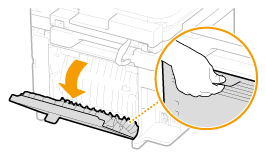
Öppna den bakre luckan.
 |
|
2
|
Dra ut dokumentet försiktigt.
 |
|
3
|
Stäng den bakre luckan.
|
7
Montera tonerpatronen.
Anpassa höger och vänster utskjutande del () med tonerpatronsledarna och skjut in dem så långt det går.
) med tonerpatronsledarna och skjut in dem så långt det går.
8
Stäng tonerluckan och sänk kontrollpanelen.
 |
|
Om det inte går att stänga tonerluckan
Kontrollera att tonerpatronen är ordentligt isatt. Om du använder kraft kan skador uppstå.
|