Ukládání přijatých faxů do paměti (Příjem do paměti)
 |
|
Přijaté faxy můžete uložit do paměti a později je vytisknout. Tato funkce znemožňuje neoprávněným osobám přístup k důvěrným dokumentům. Pomocí funkce Vzdáleného uživatelského rozhraní můžete také zobrazit náhled přijatých dokumentů.
|
 |
|
Dokumenty uložené v paměti je možné přesměrovat do vybraného místa určení. Výběr dokumentu pro přesměrování
|
Ukládání dokumentů v paměti
Chcete-li přijaté dokumenty ukládat do paměti, nastavte možnost <Nastavení zámku paměti> na hodnotu <Zapnuto>. Můžete zadat také volitelné nastavení, např. časové nastavení určující časové období během dne, ve kterém se mají přijaté dokumenty uložit do paměti.
<Nabídka>  <Nastavení faxu> <Nastavení funkce PŘ.> <Nastavení zámku paměti> <Zapnuto> Zadejte všechna nastavení <Použít>
<Nastavení faxu> <Nastavení funkce PŘ.> <Nastavení zámku paměti> <Zapnuto> Zadejte všechna nastavení <Použít> Pokud se zobrazí obrazovka pro zadání kódu PIN, zadejte pomocí číselných tlačítek kód PIN a klepněte na tlačítko <Použít>. Nastavení kódu PIN správce systému
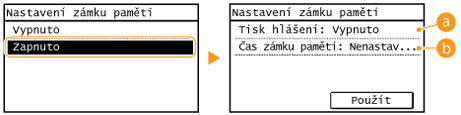
 <Tisk hlášení>
Umožňuje vytisknout hlášení o výsledku příjmu pokaždé, když jsou do paměti uloženy dokumenty. Chcete-li tisknout hlášení, klepněte na tlačítko <Zapnuto>. Položku <Hlášení o výsledku PŘ.> nastavte rovněž na hodnotu <Zapnuto>. Hlášení o výsledku PŘ.
 <Čas zámku paměti>
Zadejte časové období během dne, ve kterém se mají přijaté dokumenty ukládat do paměti. Pokud žádné časové období nenastavíte, zařízení bude ukládat do paměti každý přijatý dokument po celou dobu, po kterou bude funkce Příjem do paměti zapnuta.
Tisk dokumentů uložených v paměti
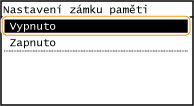
Chcete-li vytisknout dokumenty uložené do paměti, nastavte možnost <Nastavení zámku paměti> na hodnotu <Vypnuto>. Vytisknou se všechny dokumenty uložené v paměti.
|
|
|
Nemůžete vybrat konkrétní dokument, který se má vytisknout.
Pokud je nastaven čas vypnutí funkce, pak se v tuto dobu vytisknou všechny dokumenty.
|
<Nabídka> <Nastavení faxu> <Nastavení funkce PŘ.> <Nastavení zámku paměti> <Vypnuto>
<Nastavení faxu> <Nastavení funkce PŘ.> <Nastavení zámku paměti> <Vypnuto> Pokud se zobrazí obrazovka pro zadání kódu PIN, zadejte pomocí číselných tlačítek kód PIN a klepněte na tlačítko <Použít>. Nastavení kódu PIN správce systému
Kontrola/odstranění dokumentů v paměti
Můžete zkontrolovat podrobné informace o dokumentech uložených v paměti, včetně faxových čísel odesílatele a začtu poslaných stran, a potom odstranit nepotřebné dokumenty.
1
Stiskněte  .
.
.2
Klepněte na tlačítko <Úloha PŘ.>.
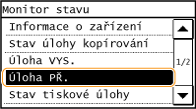
3
Klepněte na tlačítko <Stav úlohy>.
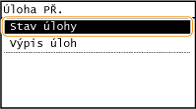
4
Vyberte dokument, který chcete zkontrolovat.
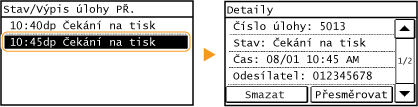
 Odstranění zkontrolovaného dokumentu
|
1
|
Klepněte na tlačítko <Smazat>.
 |
|
2
|
Klepněte na tlačítko <Ano>.
 |
Zobrazení náhledu dokumentů pomocí Vzdáleného uživatelského rozhraní
Pomocí Vzdáleného uživatelského rozhraní můžete zkontrolovat obsah dokumentů uložených v paměti. Můžete se podívat, který dokument potřebujete, a pak ho odstranit, nebo vytisknout.
|
|
|
Nemůžete vybrat konkrétní dokument, který se má vytisknout.
Pokud je nastaven čas vypnutí funkce, pak se v tuto dobu vytisknou všechny dokumenty.
|
1
Spusťte Vzdálené uživatelské rozhraní a přihlaste se v Režimu správce systému. Spuštění Vzdáleného uživatelského rozhraní
2
Klikněte na tlačítko [Monitor stavu/Zrušit].

3
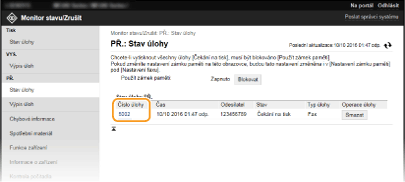
[PŘ.]  [Stav úlohy] Klikněte na dokument, který chcete zkontrolovat.
[Stav úlohy] Klikněte na dokument, který chcete zkontrolovat.Lze zobrazit náhled až 3 stránek od začátku dokumentu.
Skutečný výtisk se může od náhledu dokumentu lišit.