
Uložení míst určení
Tato část popisuje způsob registrace míst určení do adresáře pro faxování z počítače. Jednotlivá místa určení uložená v adresáři je možné vybrat a použít k vytvoření jednoho skupinového místa určení (Skupinové vytáčení). Tuto skupinu lze využít při hromadném odesílání do více míst určení.
|
|
|
Celkem lze zaregistrovat až 6 000 míst určení. Z toho 3 000 pro jednotlivá místa určení a 3 000 pro skupinová místa určení.
Uložená skupinová místa určení lze vybírat a kombinovat a následně ukládat jako nová skupinová místa určení.
Adresář nemůžete použít, pokud nemáte oprávnění k přístupu do složky, ve které je adresář uložen. Přihlaste se jako uživatel s oprávněním k přístupu do složky nebo přesuňte adresář do jiného umístění. Změna umístění pro uložení dat adresáře
|
Uložení míst určení
1
Otevřete složku tiskárny. Zobrazení složky tiskárny
2
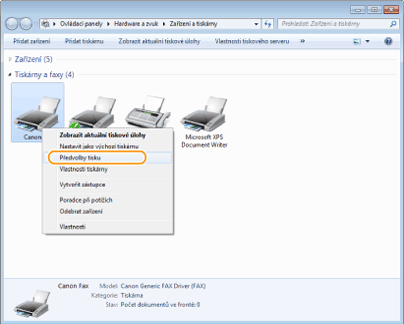
Klikněte pravým tlačítkem na ikonu faxového ovladače pro dané zařízení a klikněte na možnost [Předvolby tisku].
3
Klikněte na kartu [Vybrat cíl]  [Upravit adresář].
[Upravit adresář].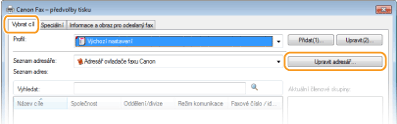
4
Klikněte na tlačítko [Přidat osobu].
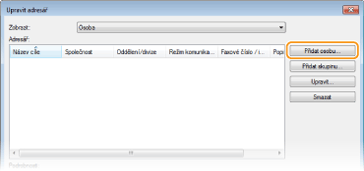

Chcete-li změnit nebo odstranit uložená místa určení, vyberte místo určení ze seznamu [Adresář] a klikněte na tlačítko [Upravit] nebo [Smazat].
5
Zadejte každé nastavení a klikněte na tlačítko [OK].
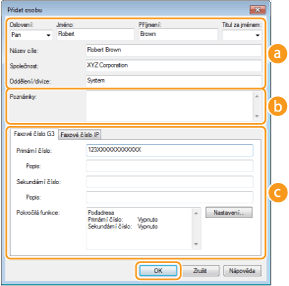
 Adresa
Zadejte jméno příjemce, název společnosti a název oddělení.
 [Poznámky]
Podle potřeby přidejte komentář.
 Faxové číslo
Zadejte faxové číslo nebo čísla. Podle potřeby je možné mezi čísla zadávat pomlčky. Pokud chcete přidat vysvětlivku týkající se použití faxových čísel, např. „Domů“ nebo „Kancelář“, zadejte ji do pole [Popis].
Uložení několika míst určení jako jedno skupinové místo určení (Skupinové vytáčení)
1
Otevřete složku tiskárny. Zobrazení složky tiskárny
2
Klikněte pravým tlačítkem na ikonu faxového ovladače pro dané zařízení a klikněte na možnost [Předvolby tisku].
3
Klikněte na kartu [Vybrat cíl] [Upravit adresář].
[Upravit adresář].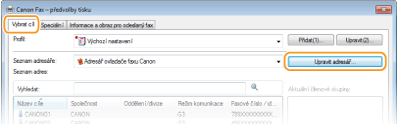
4
Klikněte na tlačítko [Přidat skupinu].
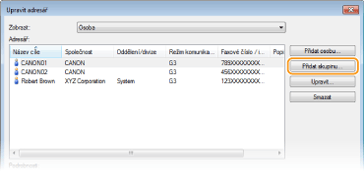
Chcete-li změnit nebo odstranit uložená místa určení, vyberte místo určení ze seznamu [Adresář] a klikněte na tlačítko [Upravit] nebo [Smazat].
5
Zadejte každé nastavení a klikněte na tlačítko [OK].
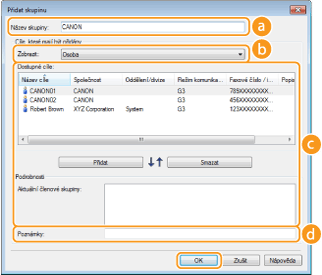 [Název skupiny]
Zadejte jméno skupiny, např. „Obchodní oddělení 1“.
[Zobrazit]Vyberte, jaký typ míst určení se má zobrazovat v seznamu [Dostupné cíle], ze kterého budete vybírat místa určení pro skupinové vytáčení.
[Osoba]
Zobrazí jednotlivá místa určení.
[Skupina]
Zobrazí skupinová místa určení.
[Vše]
Zobrazí všechna místa určení uložená v adresáři.
[Dostupné cíle]Vyberte místa určení, která se mají uložit jako místo pro skupinové vytáčení, a klikněte na tlačítko [Přidat]. Vybraná místa určení jsou zobrazena v seznamu [Aktuální členové skupiny].
Chcete-li vybrat více míst určení, klikněte na daná místa určení a současně podržte klávesu [SHIFT] nebo [CTRL].
Pro vymazání místa určení z [Aktuální členové skupiny], vyberte místo určení, které chcete odstranit, a stiskněte tlačítko [Smazat].
 [Poznámky]
Podle potřeby přidejte komentář.