Skenování pomocí tlačítka <Scan -> PC>
 |
|
Umístěte do zařízení dokument a klepněte na tlačítko <Scan -> PC1> nebo <Scan -> PC2>. Skenování začne okamžitě. Pod tlačítkem lze také uložit typ skenování (barevné nebo černobílé), cílové umístění pro uložení dokumentu a další nastavení, pomocí nichž lze dokument skenovat. Tato část popisuje, jak nastavení uložit pod tlačítkem a použít při skenování.
|
Uložení nastavení pod tlačítko <Scan -> PC>
Počítač, do něhož se ukládají naskenované obrázky, a typ skenování uložte pod tlačítkem <Scan -> PC1> nebo <Scan -> PC2>.

1
Stiskněte tlačítko  a klepněte na tlačítko <Nabídka>.
a klepněte na tlačítko <Nabídka>.
2
Klepněte na tlačítko <Nastavení skenování>.
3
Vyberte <Nastavení kl. zkratek>  <Uložit>.
<Uložit>.4
Klepněte na tlačítko <Scan -> PC1> nebo <Scan -> PC2>.
Vyberte tlačítko, pod které chcete nastavení uložit.

5
Vyberte typ použitého připojení zařízení k počítači.

 <Vypnuto>
Výběrem tohoto nastavení vymažete uložená nastavení.
 <Připojení USB>
Toto nastavení vyberte v případě, že je zařízení připojeno k počítači pomocí kabelu USB.
 <Připojení k síti>
 Toto nastavení vyberte v případě, že je zařízení připojeno k počítači prostřednictvím sítě.
6
Vyberte cílový počítač.
Tato obrazovka se neobjeví, pokud v kroku 5 vyberete možnost <Připojení USB>.

7
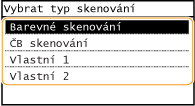
Vyberte typ skenování.
|
Typ skenování
|
Barevný
|
Rozlišení
|
Formát souboru
|
|
<Barevné skenování>
|
Barevný
|
300 dpi
|
JPEG (Exif)
|
|
<ČB skenování>
|
Černobíle*1
|
300 dpi
|
PDF (s možností vyhledávání*2)
|
|
<Vlastní 1>
|
Barevný
|
300 dpi
|
JPEG (Exif)
|
|
<Vlastní 2>
|
Barevný
|
300 dpi
|
JPEG (Exif)
|
|
*1 Dokumenty jsou naskenovány pouze černobíle, bez středních odstínů šedé.
*2 Formát PDF, v němž se znaky v dokumentu skenují jako textová data; tento text lze prohledávat pomocí počítače.
|
|||

Změna nastavení
Nastavení v tabulce výše jsou všechna výchozí nastavení z výroby. Nastavení lze změnit z nástroje MF Scan Utility. Další informace získáte kliknutím na možnost [Pokyny] v nástroji MF Scan Utility.
Jste-li uživatel systému Mac OS, vyhledejte v uživatelské příručce téma ScanGear MF.
Kontrola uložených nastavení
<Nabídka> <Nastavení skenování> <Nastavení kl. zkratek> <Potvrdit místo určení> Vyberte možnost <Scan -> PC1> nebo <Scan -> PC2>
<Nastavení skenování> <Nastavení kl. zkratek> <Potvrdit místo určení> Vyberte možnost <Scan -> PC1> nebo <Scan -> PC2>
Název cílového počítače
Ukazuje název počítače, který je uložen jako místo pro ukládání.
Typ skenování
Ukazuje nastavený typ skenování.
Použití tlačítka <Scan -> PC>
1
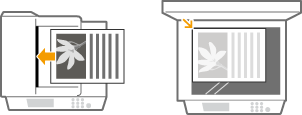
Umístěte dokument či dokumenty. Umísťování dokumentů
2
Stiskněte tlačítko a klepněte na tlačítko <Scan -> PC1> nebo <Scan -> PC2>.
a klepněte na tlačítko <Scan -> PC1> nebo <Scan -> PC2>.Chcete-li zkontrolovat nastavení uložená pod tlačítkem, podívejte se do části Kontrola uložených nastavení.
Spustí se skenování.
Chcete-li operaci zrušit, klepněte na tlačítko <Zrušit> <Ano>.
<Ano>.|
|
 |
|
|
|
|
Pokud je zobrazena obrazovka ScanGear MF, nelze skenovat. Před skenováním obrazovku zavřete.
|
|
 |
 Při vkládání dokumentů do podavače podle kroku 1
Po dokončení skenování se na počítači otevře cílová složka.
Při vkládání dokumentů na kopírovací desku podle kroku 1
Po dokončení skenování proveďte následující postup (pokud má soubor formát PDF).
|
1
|
Pokud potřebujete skenovat další stránky dokumentů, uložte na kopírovací desku další dokument a stiskněte
 . .Tento krok opakujte, dokud nejsou naskenovány všechny požadované strany.
Pokud chcete naskenovat pouze jednostránkový dokument, přejděte k dalšímu kroku.
|
|
2
|
Klepněte na tlačítko <Dokon. sken.>.
Na počítači se otevře cílová složka pro uložení souborů.
|
 |
Cílová složka pro ukládáníVe výchozím nastavení se naskenovaná data ukládají do složky [Dokumenty]. Vytvoří se podložka pojmenovaná podle data skenování a data se uloží do této složky.
Z nástroje MF Scan Utility můžete také změnit místo určení pro uložení dat. Další informace získáte kliknutím na možnost [Pokyny] v nástroji MF Scan Utility.
|