
Uložení dokumentů přímo do sdílené složky
V této části je popsán postup skenování dokumentů a jejich uložení do sdílené složky přímo ze zařízení. Naskenované dokumenty se uloží jako obrázky JPEG, soubory PDF nebo v jiných formátech digitálních souborů.
|
|
|
Pokud chcete dokumenty ukládat přímo do sdílené složky, musíte nejdřív dokončit přípravy, včetně zadání místa pro ukládání.
Konfigurace zařízení na skenování do sdílených složek Výběr míst určení pro sdílené složky je omezen na místa určení uložená v adresáři. Chcete-li zadat místo určení pomocí adresáře, je nutné místa určení pro sdílené složky předem uložit.
Nastavení sdílené složky jako místa pro ukládání Uložení položek do adresáře prostřednictvím Vzdáleného uživatelského rozhraní Lze zadat vždy jen jedno místo určení.
|
1
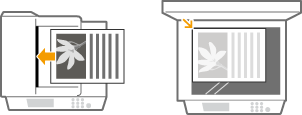
Umístěte dokument(y). Umísťování dokumentů
2
Stiskněte tlačítko  a klepněte na tlačítko <Skenovat>.
a klepněte na tlačítko <Skenovat>.
3
Klepněte na tlačítko <Soubor>.

4
Z adresáře vyberte místo určení.
Pokyny k používání adresáře naleznete v části Zadání z adresáře.

Přímý výběr míst určení zadáním čísla kódované volby. Lze také zadat dříve použitá místa určení.
Přímý výběr míst určení zadáním čísel kódované volby
Zadání naposledy použitých míst určení
Přímý výběr míst určení zadáním čísel kódované volby
Zadání naposledy použitých míst určení
5
Zadejte požadovaná nastavení skenování.
Klepněte na nastavení. Zadání podrobných nastavení


Název souboru naskenovaného dokumentu se přidělí automaticky podle následujícího formátu: „číslo správy komunikace (čtyři číslice)_datum a čas odeslání_číslo dokumentu (tři číslice).přípona názvu souboru“.
Příklad názvů souborů: Jestliže se jednostránkový dokument převede na soubor PDF a odešle 17. října 2015 v 19:00:05.
„0045_151017190005_001.pdf“
Nelze zadat vlastní názvy souborů.
6
Stisknutím tlačítka  zahajte skenování.
zahajte skenování.Spustí se skenování dokumentu.
Chcete-li skenování zrušit, klepněte na tlačítko <Zrušit>  <Ano>. Zrušení odesílání dokumentů (e-mail/sdílená složka)
<Ano>. Zrušení odesílání dokumentů (e-mail/sdílená složka) Při vkládání dokumentů do podavače podle kroku 1
Po dokončení skenování je naskenovaný dokument uložen do sdílené složky.
Při vkládání dokumentů na kopírovací desku podle kroku 1
Po dokončení skenování proveďte následující kroky (kromě případu, že jste v kroku 5 vybrali jako formát souboru možnost JPEG).
|
1
|
Pokud potřebujete skenovat další stránky dokumentů, uložte na kopírovací desku další dokument a stiskněte
.Tento krok opakujte, dokud nejsou naskenovány všechny požadované strany.
Pokud chcete naskenovat pouze jednostránkový dokument, přejděte k dalšímu kroku.
|
|
2
|
Klepněte na tlačítko <Spustit VYS.>.
Naskenovaný dokument je uložen do sdílené složky.
|
 |
|
Plánujete-li skenovat vždy se stejným nastavením: Změna výchozích nastavení
|