Zadání naposledy použitých míst určení
 |
|
Místo určení lze vybrat z posledních tří použitých míst určení. Jakmile zadáte některé z naposledy použitých míst určení, zařízení také vybere shodná nastavení skenování, například sytost, kterou jste pro odeslání dokumentu na toto místo určení naposledy použili.
|
 |
|
Pokud je možnost <Omezit odesílání z výpisu> nastavena na hodnotu <Zapnuto>, tuto funkci nelze použít. Zákaz použití naposledy použitých míst určení
Pokud vypnete zařízení nebo nastavíte možnost <Omezit nová místa určení> na hodnotu <Zapnuto>, dojde k odstranění naposledy použitých míst určení a tato funkce není k dispozici. Omezení dostupných míst určení
|
 |
|
Zadáte-li místo určení pomocí této funkce, odstraní se veškerá místa určení, která jste již zadali.
|
1
Stiskněte tlačítko  a klepněte na tlačítko <Skenovat>.
a klepněte na tlačítko <Skenovat>.
2
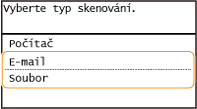
Klepněte na tlačítko <E-mail> nebo <Soubor>.
3
Vyberte <Mís. určení>  <Vyvol. nast.>.
<Vyvol. nast.>. Pokud v kroku 2 vyberete možnost <E-mail>

Pokud v kroku 2 vyberete možnost <Soubor>

4
Vyberte místo určení.
Když přenášíte více míst určení, v protokolu se zobrazí jen adresa zadaná pro první přenos, budou však zadána všechna místa určení.

Vybrané místo určení a příslušné nastavení skenování jsou zadány. Nastavení lze změnit také před odesláním.
Odstranění míst určení (e-mail)
Přenášíte-li do většího počtu míst určení, můžete místa podle potřeby odstraňovat.
|
1
|
Vyberte <Místo určení>
<Potvr./Edit.>. |
|
2
|
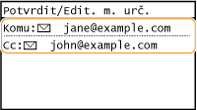
Vyberte místo určení, které chcete odstranit.
 |
|
3
|
Klepněte na tlačítko <Odebrat>.
Pokud v kroku 2 vyberete skupinovou volbu, zobrazí se položka <Počet míst určení>. Klepnete-li na tuto položku, zobrazí se místa určení uložená ve skupině.
 |
|
4
|
Klepněte na tlačítko <Ano>.
|
|
|
Chcete-li snadno a rychle odstranit místa určení bez jejich vybírání ze seznamu míst určeníPřed výběrem možnosti <Místo určení> v kroku 1 můžete zadaná místa určení přepínat klepnutím na tlačítko
 / / . Jakmile je zobrazeno příslušné místo určení, smažte ho stisknutím tlačítka . Jakmile je zobrazeno příslušné místo určení, smažte ho stisknutím tlačítka  . . |