[Start]
 válassza a [Vezérlőpult] [Nyomtatók] lehetőséget. válassza a [Vezérlőpult] [Nyomtatók] lehetőséget. válassza a [Eszközök és nyomtatók] lehetőséget. és válassza a [Vezérlőpult] [Eszközök és nyomtatók megjelenítése] parancsot. válassza a [Vezérlőpult] [Eszközök és nyomtatók megtekintése] lehetőséget.
 ] lehetőségre válassza a [Vezérlőpult] [Hardver és hang] [Eszközök és nyomtatók] elemet. válassza a [Nyomtatók és faxok] lehetőséget. válassza a [Vezérlőpult] parancsot kattintson duplán a [Nyomtatók] elemre. válassza ki a [Vezérlőpult] [A hálózati állapot és feladatok megtekintése] lehetőséget válassza ki a [Hálózatfelfedezés bekapcsolása] lehetőséget a [Hálózat felfedezése] alatt. válassza ki a [Vezérlőpult] lehetőséget [Hálózati állapot és hálózati feladatok megtekintése] [Speciális megosztási beállítások módosítása] [Hálózatfelfedezés bekapcsolása] a [Hálózat felfedezése] alatt. [Vezérlőpult] [Hálózati állapot és hálózati feladatok megtekintése] [Speciális megosztási beállítások módosítása] [Hálózatfelfedezés bekapcsolása] a [Hálózat felfedezése] alatt. válassza ki a [Vezérlőpult] lehetőséget [Hálózati állapot és hálózati feladatok megtekintése] [Speciális megosztási beállítások módosítása] [Hálózatfelfedezés bekapcsolása] a [Hálózat felfedezése] alatt.] lehetőségre válassza ki a [Vezérlőpanel] lehetőséget [Hálózati állapot és hálózati feladatok megtekintése] [Speciális megosztási beállítások módosítása] [Hálózatfelfedezés bekapcsolása] a [Hálózat felfedezése] alatt. [Vezérlőpult] kattintson duplán a [Hálózati és megosztási központ] lehetőségre válassza ki a [Hálózatfelfedezés bekapcsolása] lehetőséget a [Hálózat felfedezése] alatt. válassza az [Minden program] vagy [Programok] [Kellékek] [Windows Intéző] parancsot. válassza a [Fájlkezelő] parancsot. válassza a [Fájlkezelő] lehetőséget.] lehetőségre, majd válassza ki a álassza a [Fájlkezelő] parancsot.
 Írja be a „D:\MInst.exe” parancsot a [Keresés programokban és fájlokban] vagy [Keresés megkezdése] mezőjébe nyomja meg az [ENTER] billentyűt. [Futtatás] írja be a „D:\MInst.exe” parancsot kattintson az [OK] gombra [Futtatás] írja be a „D:\MInst.exe” parancsot kattintson az [OK] gombra írja be a „D:\MInst.exe” lehetőséget kattintson a keresési eredmények között megjelenő „D:\MInst.exe” lehetőségre [Futtatás] írja be a „D:\MInst.exe” parancsot kattintson az [OK] lehetőségre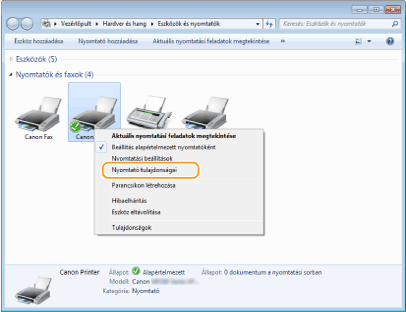
 válassza a [Vezérlőpult], lehetőséget. válassza a [Vezérlőpult] lehetőséget. válassza a [Vezérlőpult] lehetőséget. [Rendszer] lehetőségre.] válassza ki a [Beállítások] [Rendszer] [Névjegy] elemre.
|
1
|
Nyissa meg a [Vezérlőpult] eszközt.
Windows Vista/7/Server 2008
[Start] válassza a [Vezérlőpult], lehetőséget.Windows 8/Server 2012
Kattintson a jobb gombbal a képernyő bal alsó sarkába válassza a [Vezérlőpult] lehetőséget.Windows 8.1/Server 2012 R2
Kattintson a jobb gombbal a [Start] gombra válassza a [Vezérlőpult] lehetőséget.Windows 10
Folytassa a 2. lépéssel. |
|
2
|
Jelenítse meg a [Rendszer] kategóriát.
Windows Vista/7/8/Server 2008 R2/Server 2012
Kattintson a [Rendszer és karbantartás] vagy [Rendszer és biztonság] [Rendszer] lehetőségre.Windows 10
Kattintson a következőre: [ ] válassza ki a [Beállítások] [Rendszer] [Névjegy] elemre.Windows Server 2008
Kattintson duplán a [Rendszer] elemre. |
|
3
|
Ellenőrizze a számítógép nevét.
 |
|
1
|
[Start]
válassza a [Vezérlőpult] [Rendszer] pontot. |
|
2
|
Kattintson a [Módosítás] lehetőségre a [Számítógépnév] lapon.
|
|
3
|
Ellenőrizze a számítógép nevét.
|

 |
Ha hálózati kapcsolatot használ, és megváltoztatta a készülék IP-címétHa a kiválasztott port [Leírás] mezőjében a [Canon MFNP Port] szerepel, a készülék és a számítógép pedig ugyanazon az alhálózaton van, akkor a kapcsolat megmarad. Nem kell hozzáadnia új portot. Ha a mező értéke [Szabványos TCP/IP-port], akkor új portot kell hozzáadnia. Nyomtatóportok konfigurálása
|

 ,
,  , vagy
  gombra a rendszertálcán a csatlakoztatott vezeték nélküli útválasztó SSID-jának ellenőrzéséhez.