 gombot. Ez a képernyő beállítások megadásához és funkciók bejegyzéséhez használható.
Kijelző
A <Főképernyő> képernyő a műveletek indításához és képernyők a kijelzőn megjelenő beállítások megadásához. Itt tekinthető meg a feladatok előrehaladása, illetve az üzenetek is. A használathoz érintse meg a kijelzőt.
<Főképernyő> képernyő
A <Főképernyő> képernyő akkor jelenik meg, ha a tápellátás be van kapcsolva vagy ha a kezelőpanelen megnyomják a gombot. Ez a képernyő beállítások megadásához és funkciók bejegyzéséhez használható.
gombot. Ez a képernyő beállítások megadásához és funkciók bejegyzéséhez használható.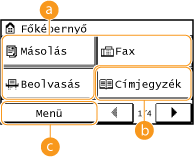
 Funkciók váltása
Váltás másolási, fax- vagy beolvasási funkciók között. Másolás Faxolás A készülék használata lapolvasóként
 <Címjegyzék>
Ezzel jegyezheti be és szerkesztheti az e-mailek és a faxok rendeltetési helyét. Emellett e-mail vagy fax küldésekor megjelenítheti a bejegyzett rendeltetési helyeket. Bejegyzés a címjegyzékbe
 <Menü>
<Időzítő beállításai>, <Beállítások> és sok más készülékbeállítás ezzel a gombbal indítható. A beállítási menük listája
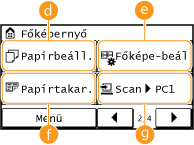
 <Papírbeáll.>
Papír kiválasztása nyomtatáshoz. Ennek a gombnak a használatával adható meg a papírfiókba és a kézi adagolónyílásba töltött papír mérete és típusa is. Papírméret és -típus beállítása
 <Főképe-beál>
Lehetővé teszi a <Főképernyő> képernyő gombjai megjelenítési sorrendjének módosítását. A <Főképernyő> képernyőjének testre szabása
 <Papírtakar.>
A beállítások előre be vannak jegyezve 2 oldal (vagy 4 oldal) egyetlen lapra történő takarékos másolásához. A <Papírtakar.> gomb használatával
 <Scan -> PC1> / <Scan -> PC2>
A lapolvasási beállítások előzetes bejegyzésével a lapolvasás egyszerűen ennek a gombnak a megérintésével indítható. Lapolvasás a <Scan -> PC> gomb használatával

 <Az.kár.más.>
A beállítások előre be vannak jegyezve jogosítvány vagy más azonosítókártya elő- és hátoldalának valós méretben, azonos oldalra történő másolásához. Igazolványkártya mindkét oldalának másolása egy oldalra
 <Közv.csatl.>
A mobileszközökkel történő közvetlen vagy vezeték nélküli összekapcsolásra szolgál. Közvetlen kapcsolat létesítése (hozzáférési pont mód)
 <Egyérint. 1> – <Egyérint. 4>
Ha a rendeltetési helyeket előzetesen, egyérintéses hívószámokként bejegyzi, akkor azok gyorsan megjeleníthetők. Rendeltetési helyek megadása az egyérintéses gombokkal
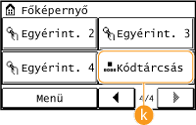
 <Kódtárcsás>
Ha a rendeltetési helyeket előzetesen, kódtárcsás hívószámokként bejegyzi, akkor azok egy háromjegyű szám egyszerű beírásával gyorsan megjeleníthetők. Bejegyzés a címjegyzékbe
<Állapotfigyelés> képernyő
Az  gomb megnyomásakor megjelenő képernyőn ellenőrizheti az éppen nyomtatott, küldött vagy fogadott dokumentumok állapotát, valamint a készülék állapotát, például a hátralévő festékszinteket stb., vagy a hálózati beállításokra, például a készülék IP-címére vonatkozó információkat.
gomb megnyomásakor megjelenő képernyőn ellenőrizheti az éppen nyomtatott, küldött vagy fogadott dokumentumok állapotát, valamint a készülék állapotát, például a hátralévő festékszinteket stb., vagy a hálózati beállításokra, például a készülék IP-címére vonatkozó információkat. 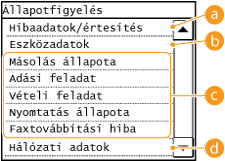
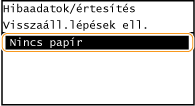
<Hibaadatok/értesítés>
Az esetlegesen előforduló hibák részleteit jeleníti meg. Ha hibaüzenet jelenik meg
<Eszközadatok>
A készülék állapotát, többek között a papírméretet és a hátralévő festékmennyiséget jeleníti meg.
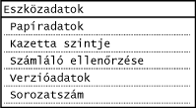
<Papíradatok>
Megjeleníti az egyes papírforrásoknál megadott papírméretet.
Megjeleníti az egyes papírforrásoknál megadott papírméretet.
<Kazetta szintje>
Megjeleníti a festékkazettákban lévő festékszintet. A festék kifogyása előtt más belső alkatrészek elérhetik az élettartamuk végét.
Megjeleníti a festékkazettákban lévő festékszintet. A festék kifogyása előtt más belső alkatrészek elérhetik az élettartamuk végét.
<Számláló ellenőrzése>
A nyomatok összesített számát jeleníti meg. A számláló értékének megjelenítése
A nyomatok összesített számát jeleníti meg. A számláló értékének megjelenítése
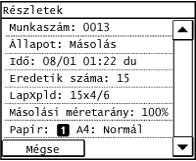
Másolási/nyomtatási/küldési/fogadási feladatok állapota
A kijelölt elem aktuális állapotát jeleníti meg. Az alábbiakban a <Másolás állapota> képernyő látható példaként.
<Hálózati adatok>
Hálózati beállításokat, például a készülék IP-címét, valamint állapotokat, például a vezeték nélküli helyi hálózati kommunikáció állapotát jeleníti meg.

Üzenet megjelenítése esetén
Egyes helyzetekben, mint például a festékkazetta élettartamának vége, nyitva maradt fedél, a képernyő tetején üzenetek jelennek meg. A kijelző folyamatosan felváltva jeleníti meg a normál képernyőt és az üzenetet.

 |
|
Ha megjelenik az <Értesítések érkeztek.> vagy a <Koppint. a jobb ikonra ->> üzenet
Az értesítés megtekintéséhez érintse meg a
 gombot. gombot. |
Hiba bekövetkezése esetén
Amikor hiba lép fel, bizonyos esetekben a hiba elhárítására vonatkozó útmutatás jelenik meg a kijelzőn. A probléma megoldásához kövesse a kijelzőn látható utasításokat. Az alábbi ábrán például a papírelakadáskor megjelenő képernyő látható (Ha hibaüzenet jelenik meg).
