Beállítás/karbantartás
 |
|
A beállítással és karbantartással kapcsolatos felsorolásban minden beállítás megtalálható egy-egy rövid leírással. Az alapértelmezett beállítások mellett a (
 ) jelzés látható. ) jelzés látható. |
Kaz. előkész. időz.-nek megje. értesítés
Állítsa be a festékkazetták alacsony festékszintjére figyelmeztető üzenet megjelenítésének időzítését.
|
Automatikus
 Egyéni
10 – 20
– 99 (%) |
<Menü>  <Beállítás/karbantartás> <Kaz. előkész. időz.-nek megje. értesítés> <Egyéni> Adja meg a festék szintjét <Alkalmaz>
<Beállítás/karbantartás> <Kaz. előkész. időz.-nek megje. értesítés> <Egyéni> Adja meg a festék szintjét <Alkalmaz> Festéktakarékos
Kiválasztásával másolás vagy faxolás esetén csökkentheti a festékfogyasztást.
|
Másolás
Ki
Be Fax
Ki
Be
|
<Menü>  <Beállítás/karbantartás> <Festéktakarékos> Válassza a következőt: <Másolás> vagy <Fax> <Be>
<Beállítás/karbantartás> <Festéktakarékos> Válassza a következőt: <Másolás> vagy <Fax> <Be> 
Ha a <Be> érték van megadva
A vékony vonalak és a halványabb fedettségű részek elmosódottá válhatnak a nyomaton.
Speciális feldolgozás
Ha speciális papírra nyomtatva nem kielégítő a nyomat minősége, akkor a következő beállításokkal javíthatja.
Különleges nyomtatási mód U
Ha a nyomaton kifröccsent festék látható a szöveg és a minták körül, válassza a <Be> lehetőséget.
|
Ki
Be
|
<Menü> <Beállítás/karbantartás> <Speciális feldolgozás> <Különleges nyomtatási mód U> <Be>
<Beállítás/karbantartás> <Speciális feldolgozás> <Különleges nyomtatási mód U> <Be> Ha a <Be> érték van megadva
A nyomtatási minőséget a papírtípus (különösen a könnyű papír) és a nyomtatási környezet (különösen a magas páratartalom) befolyásolhatja.
Különleges nyomtatási mód V
Akkor adja meg ezt a beállítást, ha a nyomtatott papír felpöndörödik vagy meggyűrődik.
|
Ki
Mód 1
Mód 2
Mód 3
|
<Menü> <Beállítás/karbantartás> <Speciális feldolgozás> <Különleges nyomtatási mód V> Válassza ki a módot
<Beállítás/karbantartás> <Speciális feldolgozás> <Különleges nyomtatási mód V> Válassza ki a módot 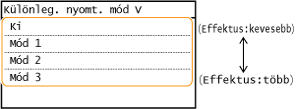
A beállítás engedélyezése
Ez a beállítás a következő esetekben van engedélyezve.
A papírméret beállításánál <B5>, <A5>, <STMT> vagy <EXEC> érték van megadva
A <Papírtípus> beállításnál a <Normál (60-89 g/m²)>, <Normál L (60-89 g/m²)>, <Újrahasznosított (60-89 g/m²)>, <Színes (60-89 g/m²)>, illetve <Boríték> érték van megadva
A beállítás engedélyezése után
A nyomtatási sebesség kisebb.
Különleges nyomtatási mód X
Akkor adja meg ezt a beállítást, ha a nyomtatott papírra csíkok tapadnak.
|
Ki
Mód 1
Mód 2
Mód 3
Mód 4
|
<Menü> <Beállítás/karbantartás> <Speciális feldolgozás> <Különleges nyomtatási mód X> Válassza ki a módot
<Beállítás/karbantartás> <Speciális feldolgozás> <Különleges nyomtatási mód X> Válassza ki a módot Különleges nyomtatási mód Z
Akkor adja meg ezt a beállítást, ha a nyomtatott papírra csíkok tapadnak másolás vagy faxolás közben.
|
Másolás
Ki
Mód 1
Mód 2
Mód 3
Mód 4
Fax
Ki
Mód 1
Mód 2
Mód 3
Mód 4
|
<Menü> <Beállítás/karbantartás> <Speciális feldolgozás> <Különleges nyomtatási mód Z> Válassza ki a <Másolás> vagy <Fax> lehetőséget Válassza ki a módot
<Beállítás/karbantartás> <Speciális feldolgozás> <Különleges nyomtatási mód Z> Válassza ki a <Másolás> vagy <Fax> lehetőséget Válassza ki a módot 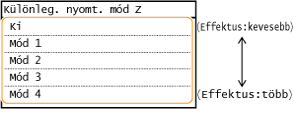
A beállítás módosítása után
A <Ki> vagy a <Mód 1> érték megadása esetén előfordulhat, hogy a nyomtatott papírra csíkok tapadnak. A <Mód 3> vagy a <Mód 4> érték megadása esetén előfordulhat, hogy a körvonalak elmosódnak vagy a képek némileg szemcsésen jelennek meg. A nyomtatási fedettség világosabbá válik a beállításnak a <Ki> értékről a <Mód 4> felé történő haladásával.
Okostelefonról vagy táblagépről történő nyomtatás után
Ha a papírra csíkok tapadnak, módosítsa a beállítást a következőkkel: <Különleges nyomtatási mód Z> <Másolás>.
<Másolás>.Különleges nyomtatási mód B
Akkor adja meg ezt a beállítást, ha a nyomtatott papírra csíkok tapadnak a festékkazetta cseréjét követően vagy hosszabb idő eltelte után történő nyomtatás esetén.
|
Ki
Mód 1
Mód 2
Mód 3
|
<Menü> <Beállítás/karbantartás> <Speciális feldolgozás> <Különleges nyomtatási mód B> Válassza ki a módot
<Beállítás/karbantartás> <Speciális feldolgozás> <Különleges nyomtatási mód B> Válassza ki a módot 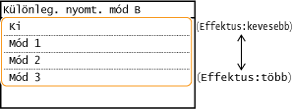
A beállítás engedélyezése után
A nyomtatási sebesség kisebb.
Különleges nyomtatási mód C
Akkor adja meg ezt a beállítást, ha a nyomtatott papírra csíkok tapadnak a fogadott faxok nyomtatása során.
|
Ki
Be
|
<Menü> <Beállítás/karbantartás> <Speciális feldolgozás> <Különleges nyomtatási mód C> <Be>
<Beállítás/karbantartás> <Speciális feldolgozás> <Különleges nyomtatási mód C> <Be> A beállítás engedélyezése után
Bár nagyobb hatás érhető el, mint a <Különleges nyomtatási mód Z> esetén, a nyomtatási sebesség kisebb.
Különleges nyomtatási mód D
Akkor adja meg ezt a beállítást, ha a nyomtatott papírra csíkok tapadnak. A beállítás <Be> értékűre állítása csökkenti a nyomtatás zaját is.
|
Másolás
Ki
Be
Nyomtatás
Ki
Be
|
<Menü> <Beállítás/karbantartás> <Speciális feldolgozás> <Különleges nyomtatási mód D> Válassza a következőt: <Másolás> vagy <Nyomtatás> <Be>
<Beállítás/karbantartás> <Speciális feldolgozás> <Különleges nyomtatási mód D> Válassza a következőt: <Másolás> vagy <Nyomtatás> <Be> A beállítás engedélyezése után
Bár nagyobb hatás érhető el, mint a <Különleges nyomtatási mód Z> esetén, a nyomtatási sebesség kisebb.
Okostelefonról vagy táblagépről történő nyomtatás után
Ha a papírra csíkok tapadnak, módosítsa a beállítást a következőkkel: <Különleges nyomtatási mód D> <Másolás>.
<Másolás>.Különleges nyomtatási mód I
Csak akkor válassza a <Be> lehetőséget, ha könnyű vagy felpöndörödött papírra történő kétoldalas nyomtatás esetén a papír gyakran elakad.
|
Ki
Be
|
<Menü> <Beállítás/karbantartás> <Speciális feldolgozás> <Különleges nyomtatási mód I> <Be>
<Beállítás/karbantartás> <Speciális feldolgozás> <Különleges nyomtatási mód I> <Be> Ha a <Be> érték van megadva
A könnyű papíron kívül másféle papírra nyomtatott képeken fehér foltok jelenhetnek meg.
Különleges nyomtatási mód J
Ha vékony vonalak vagy halvány képek nyomtatása esetén a nyomat egyenetlen, válassza a <Be> lehetőséget.
|
Ki
Be
|
<Menü> <Beállítás/karbantartás> <Speciális feldolgozás> <Különleges nyomtatási mód J> <Be>
<Beállítás/karbantartás> <Speciális feldolgozás> <Különleges nyomtatási mód J> <Be> Ha a <Be> érték van megadva.
A következők fordulhatnak elő:
A felbontás megváltozhat
Új festékkazetta esetén a nem nyomtatódó területen festék jelenhet meg
A festék gyorsabban kifogyhat
Különleges nyomtatási mód K
Ha a festék nem tapad megfelelően és a nyomatok halványak, válassza a <Be> lehetőséget.
|
Ki
Be
|
<Menü> <Beállítás/karbantartás> <Speciális feldolgozás> <Különleges nyomtatási mód K> <Be>
<Beállítás/karbantartás> <Speciális feldolgozás> <Különleges nyomtatási mód K> <Be> Ha a <Be> érték van megadva
A nyomtatási sebesség kisebb.
Rögzítőegység tisztítása
Tisztítsa meg a rögzítőegységet, miután festékkazettát cserélt, illetve ha fekete csíkok jelennek meg a nyomatokon. Rögzítőszerelvény